

요즘은 많은 곡이 BandLab에서 만들어져요. Studio에 비트를 끌어다 놓고 그 위에 보컬 테이크 몇 개를 얹는 식으로, 전부 브라우저나 휴대폰에서요. 하지만 BandLab은 이 트랙들을 믹싱해 주지는 않아요. BandLab의 Mastering은 완성된 믹스다운에 적용되고, 유료 멤버십에 포함된 AutoMix는 BandLab 설명에 따르면 장르에 맞춰 트랙의 볼륨과 패닝을 맞춰 주는 기능이에요. 둘 다 보컬에 EQ를 걸거나 다이내믹스를 잡거나 비트 안에 보컬이 들어갈 자리를 만들어 주지는 않아요. 그게 바로 믹싱이고, 믹싱은 각 트랙을 BandLab에서 개별 파일, 즉 스템으로 꺼내는 데서 시작해요.
이 가이드에서는 웹과 휴대폰 앱에서 내보내는 방법, 모르는 사이에 스템을 망치는 설정, 그리고 믹싱 과정을 단계별로 다뤄요. BandLab 대신 Logic, FL Studio, Ableton에서 작업하나요? 스템 내보내기 방법: Logic, Ableton, FL Studio, Reaper, GarageBand 총정리에서 다루고 있어요.
내보내기 전에 확인할 세 가지
곡에 들어갈 트랙은 전부 뮤트를 해제하세요. 내보내기 목록에는 뮤트된 트랙까지 모든 트랙이 나오는데, 뮤트된 트랙은 무음으로 나올 수 있어요.
이펙트를 어떻게 할지 정하세요. 트랙에서 들리는 건 이펙트, 볼륨, 팬, 오토메이션까지 전부 스템에 들어간다고 생각하세요. AutoPitch를 걸고 만든 보컬의 AutoPitch처럼 사운드의 일부인 건 그대로 두세요. 믹싱에서는 모든 트랙에 공간감을 함께 더하고 이미 들어간 공간감은 다시 뺄 수 없으니, 데모를 완성된 것처럼 들리게 하려고 넣은 리버브와 딜레이는 꺼 주세요. Effects 패널에는 트랙의 이펙트 체인 전체를 바이패스하는 버튼이 있어요.
트랙 하나에는 파트 하나만 두세요. 비트가 트랙 하나라면 스템도 하나가 돼요. 훅을 트랙 네 개에 쌓았다면 스템 네 개로 남고, 믹싱에서는 이를 하나의 스택으로 다뤄요. 믹싱할 때 스템은 몇 개가 적당할까? 밴드 스템 내보내기 기준에서 그룹으로 묶는 방법을 다뤄요.
웹에서 BandLab 스템 내보내기
가장 빠른 방법이고, 휴대폰에서 시작한 프로젝트에도 쓸 수 있어요.
- 컴퓨터에서 bandlab.com에 접속해 Studio에서 프로젝트를 여세요.
- 왼쪽 위 ☰ 메뉴를 클릭한 다음 Project > Download > Tracks를 선택하세요. BandLab이 프로젝트를 저장하고 Download Stems 창을 열어요.
- 포맷을 M4A에서 WAV로 바꾸세요. 기본값은 M4A인데, 믹싱에 필요한 디테일을 버리는 압축 포맷이에요. Bandmixr는 WAV, FLAC, AIFF, MP3를 받고 M4A는 받지 않아요. WAV, FLAC, MP3 중 무엇을 써야 할까? 음원 유통사에 올릴 파일 포맷에서 차이를 설명해요.
- 각 트랙 옆의 다운로드 화살표를 클릭하세요. 전체 다운로드 버튼이 없어서 스템마다 한 번씩 클릭해야 해요.
- 메뉴에 들어간 김에 Download > Mixdown As로 WAV 믹스다운도 받아 두세요. 나중에 비교할 때 필요해요.
BandLab의 WAV 스템은 16-bit, 44.1 kHz로 나오는데, 믹싱하기에 충분해요.
휴대폰 BandLab 앱에서 스템 내보내기
앱에서는 트랙을 하나씩 내보내요.
- 오른쪽 아래 Library 아이콘을 탭하고 Studio에서 프로젝트를 여세요.
- 왼쪽 아래 페이더 아이콘을 탭해 Mix View를 여세요.
- 트랙의 ⋯ 버튼을 탭하고 Export as Audio/MIDI를 선택한 다음 WAV를 고르세요.
- 파일 앱, Google Drive, Dropbox에 파일을 저장하세요.
- 트랙마다 반복하세요.
근처에 컴퓨터가 있다면 같은 프로젝트를 bandlab.com에서 열고 웹에서 내보내세요. 더 빠르고, 모든 스템이 같은 창에서 나와요. 단, 모바일 전용 기능을 쓴 트랙은 예외인데, 웹 Studio에서는 지원되지 않는다고 표시돼요. 그 트랙은 앱에서 내보내세요.
업로드하기 전에 파일 확인하기
- 트랙 하나당 WAV 하나, 이름은 트랙 이름으로.
Night Drive - Lead Vocal.wav같은 이름이면 완벽해요. Bandmixr는 파일 이름을 읽고 각 스템이 무엇인지 추측하기 때문에, 알아보기 쉬운 이름(Beat, Lead Vocal, Double, Adlibs)이 도움이 돼요. - 모든 스템은 곡의 맨 처음부터 시작해야 해요. 파일 앞부분의 무음을 잘라 내지 마세요. BandLab에 가져온 오디오는 앞에 몇 초간 무음이 있을 수 있는데, 그 무음 덕분에 다른 트랙과 타이밍이 맞아요.
- M4A 파일은 안 돼요. 하나라도 섞여 있다면 그 트랙을 WAV로 다시 내보내세요.
- 악기 트랙은 오디오로 나와요. BandLab의 드럼 머신과 신스로 만든 비트는 악기 트랙마다 하나씩 여러 개의 스템으로 내보내지기 때문에, 비트 파일 하나보다 믹싱에서 다룰 수 있는 게 더 많아요.
Bandmixr 무료 플랜은 스템을 최대 16개까지 받아요. 무료 BandLab 프로젝트에 넣을 수 있는 트랙 수와 같아요.
Bandmixr에서 스템 믹싱하기
1단계: 프로젝트를 만들고 장르 고르기
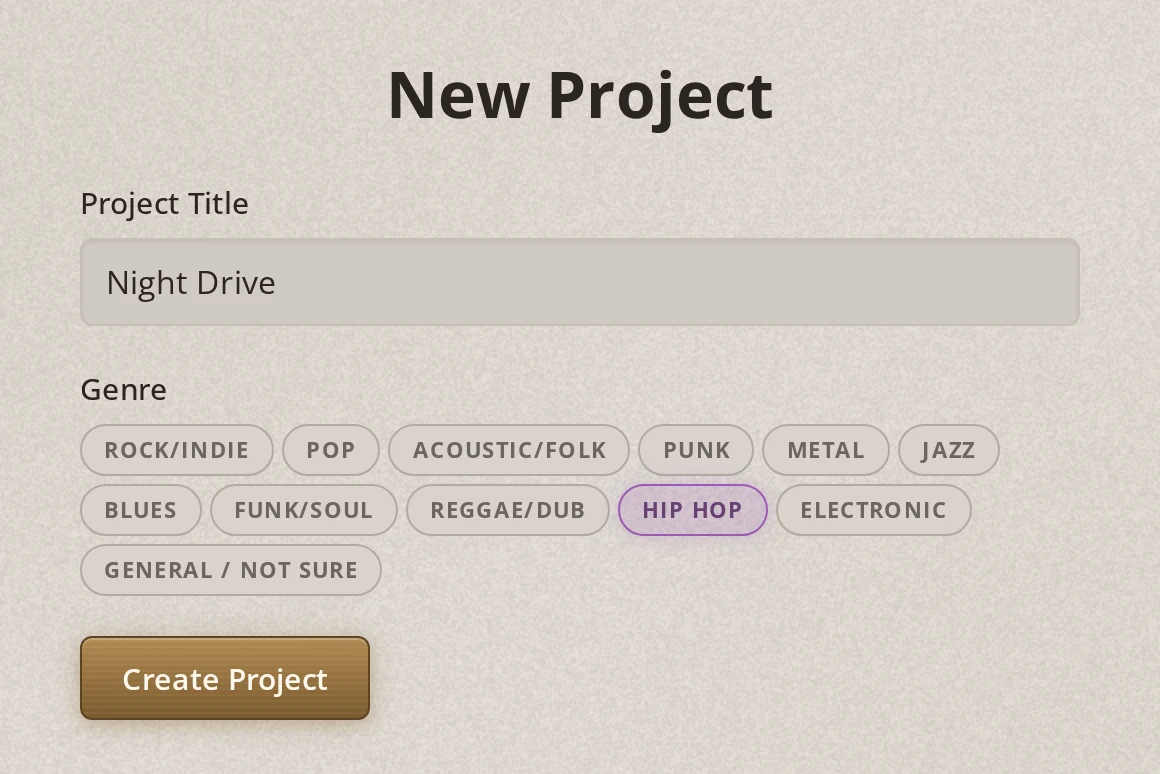
프로젝트 이름을 정하고 곡에 가장 가까운 장르를 고르세요. 보컬이 어디에 자리 잡는지부터 각 소리가 공간을 얼마나 차지하는지까지, 장르가 믹스 전체의 방향을 정해요.
2단계: 스템 끌어다 놓기
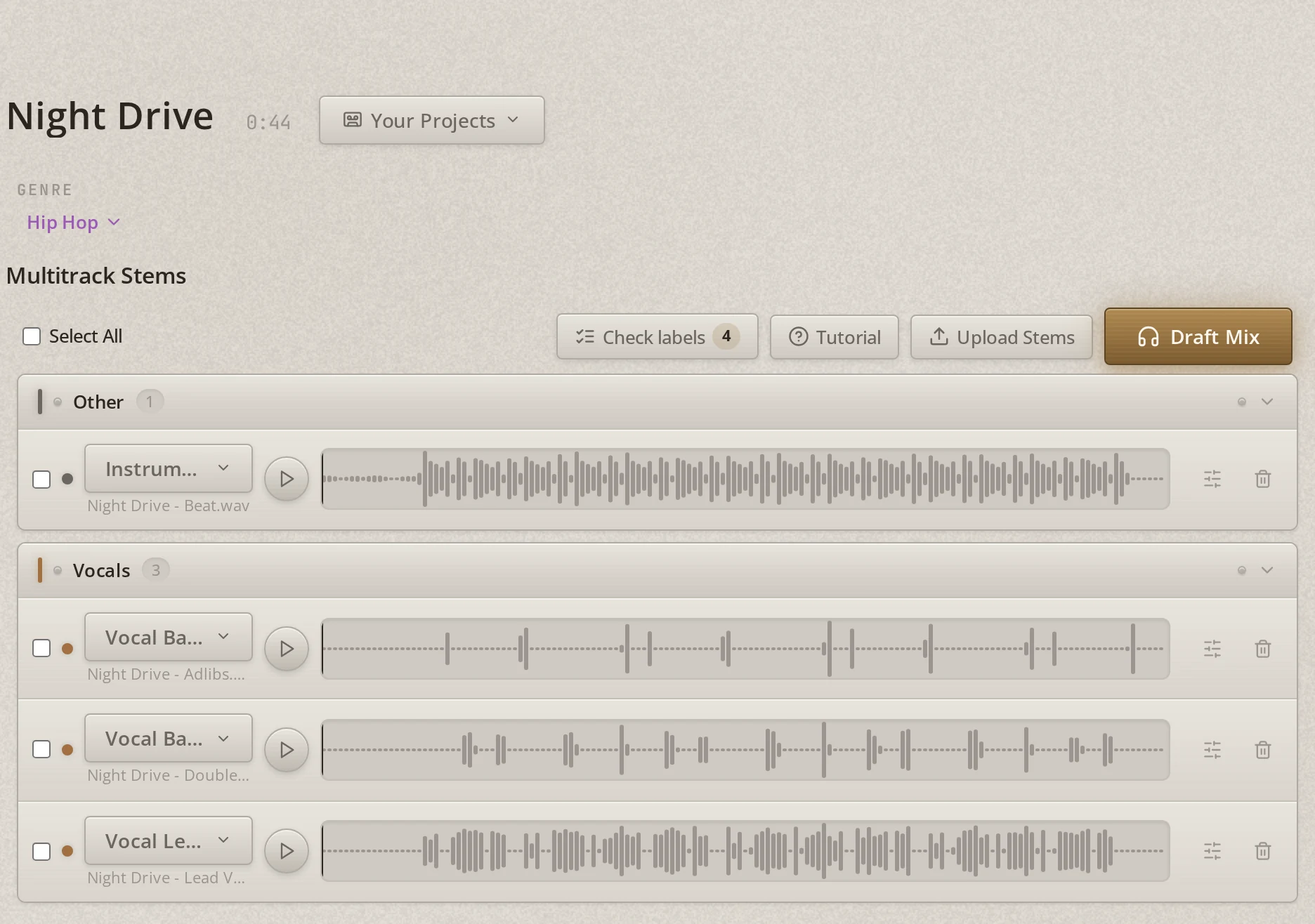
WAV 파일을 전부 한 번에 프로젝트로 끌어다 놓으세요. Bandmixr가 각 파일을 분석하고 파일 이름으로 라벨을 추측해요. 이 세션에서는 비트가 인스트루멘탈 / 비트, 리드가 리드 보컬, 더블링과 애드리브가 백킹 보컬이 됐어요.
3단계: 라벨 확인하기
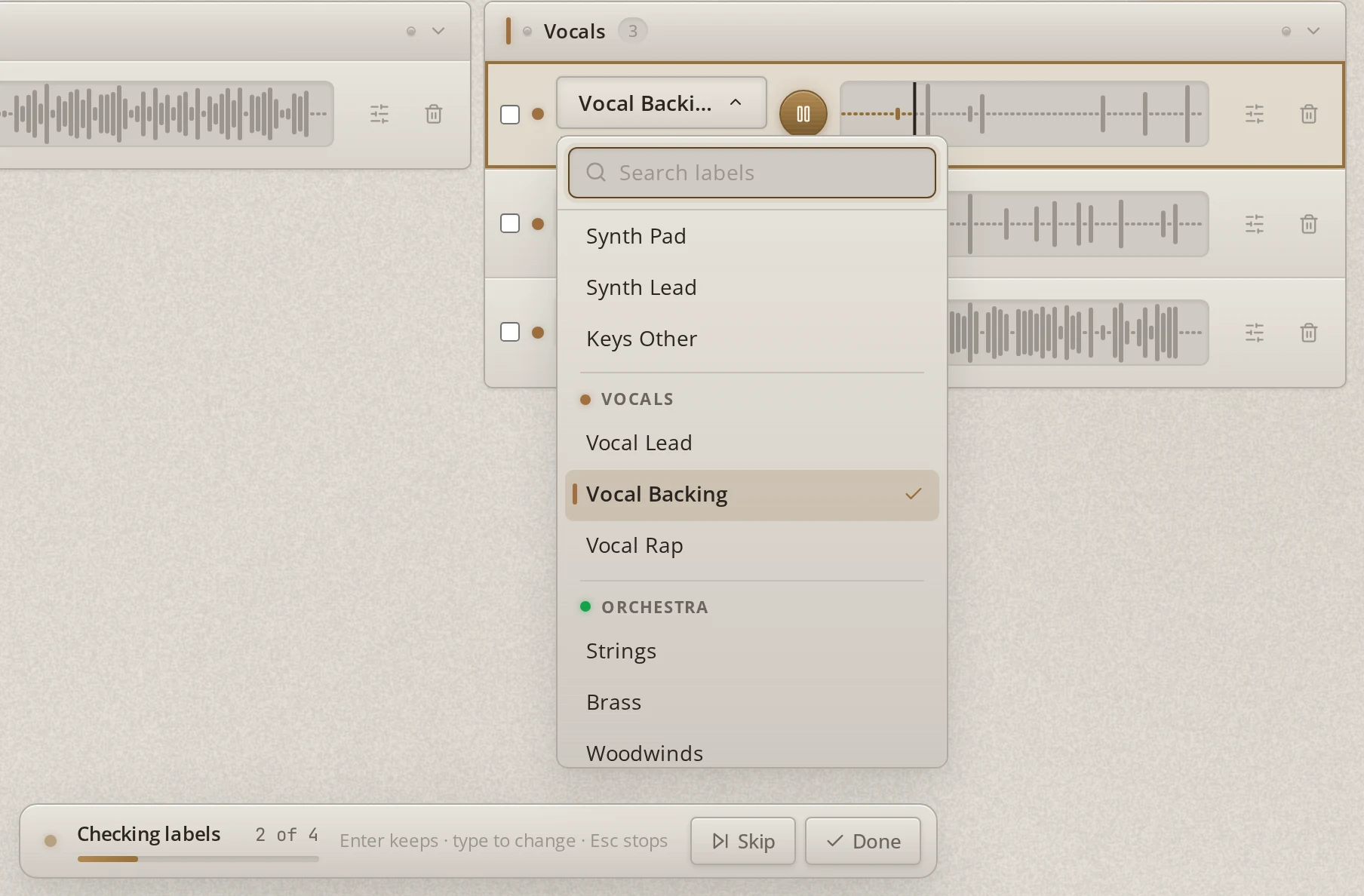
라벨 확인을 클릭하세요. Bandmixr가 스템을 하나씩 재생하면서 라벨을 열어 줘요. Enter를 누르면 그대로 두고, 입력하면 바뀌어요. 라벨이 각 스템을 어떻게 믹싱할지 정하기 때문에, 이 1분은 꼭 투자할 만해요. 랩 곡이라면 메인 테이크는 랩 보컬이나 리드 보컬에, 더블링, 애드리브, 훅 스택은 백킹 보컬에 두세요. 인스트루멘탈 / 비트로 지정한 완성된 비트는 프로듀서가 만든 그대로 두고, 보컬을 그 주위에 맞춰 믹싱해요. 구매한 비트에 보컬 믹싱하는 법에서 그게 왜 중요한지 설명해요.
4단계: 드래프트를 만들고 믹서에서 다듬기
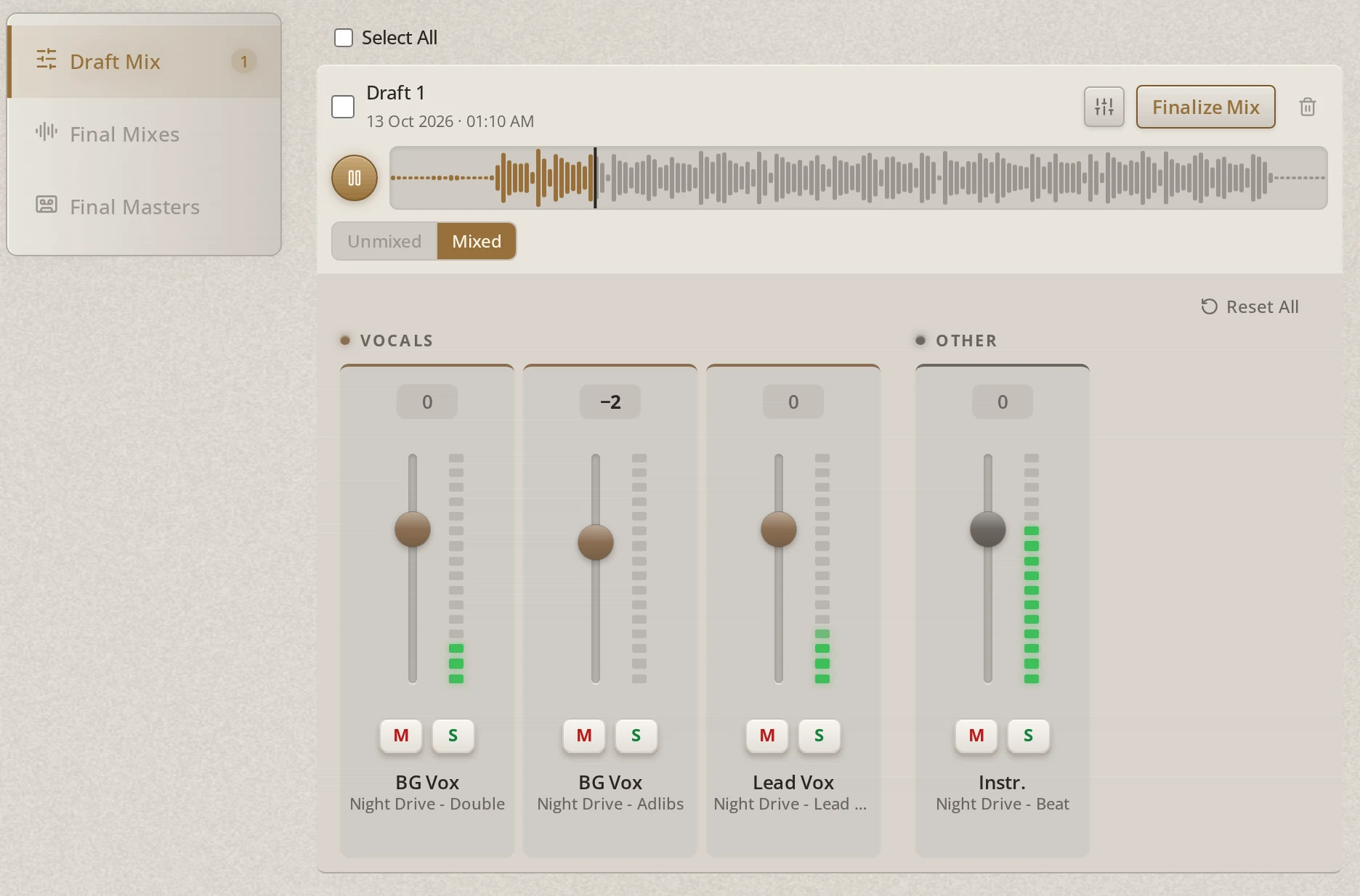
드래프트 믹스를 클릭하세요. 준비되면 재생하고 믹스 전과 믹스 후를 오가며 무엇이 바뀌었는지 들어 보세요. 뭔가 어색하다면 그 전환 스위치 옆의 페이더 버튼으로 믹서를 여세요. 모든 스템에 페이더, 뮤트, 솔로가 있고 실시간 미터도 보여요. 여기서는 애드리브를 2 dB 내렸어요. 팬과 리버브는 아래 목록의 각 스템에 있어요.
5단계: 최종 믹스를 만들고 마스터링하기
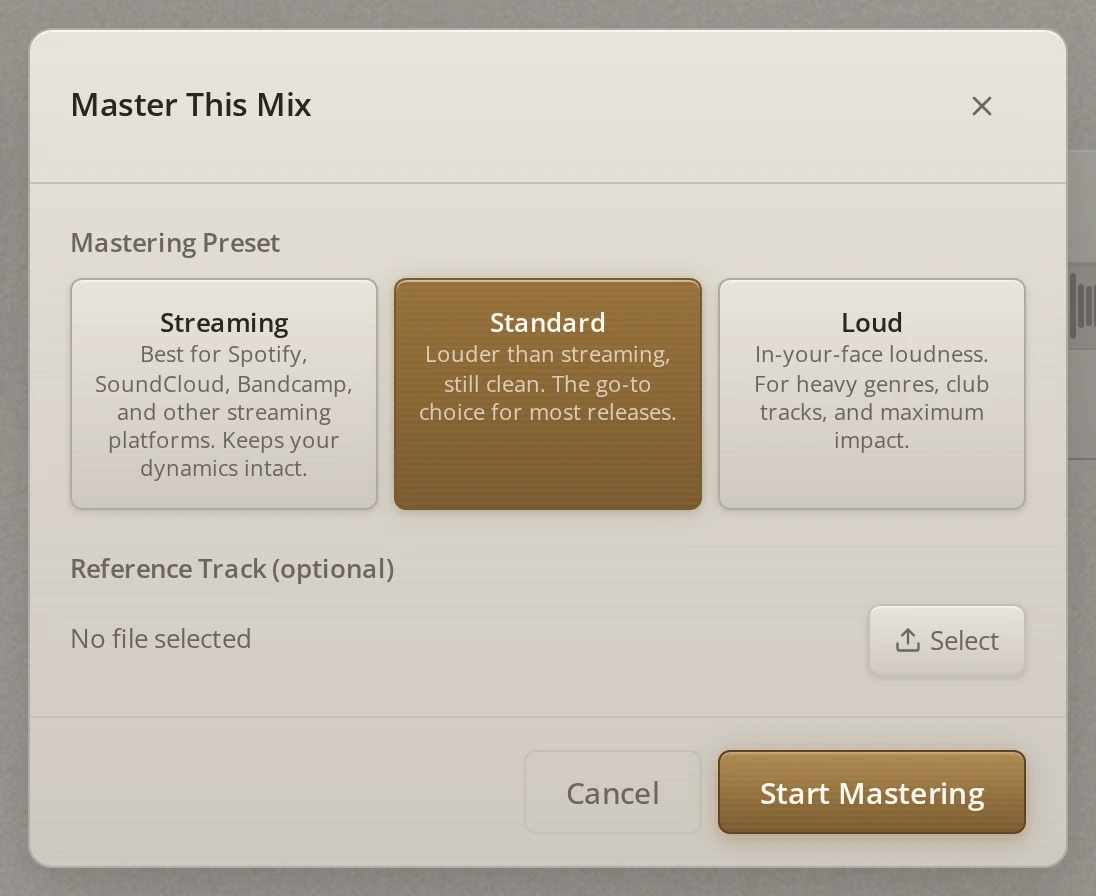
밸런스가 맞으면 최종 믹스 만들기를 클릭한 다음, 최종 믹스에서 마스터 만들기를 클릭하세요. 프리셋을 고르세요. Streaming은 다이내믹스를 가장 많이 살리고, Standard는 더 크고 가장 일반적인 선택이고, Loud는 최대한 세게 때려야 하는 곡에 써요. 마스터 라우드니스 정하기: Spotify, 클럽, 데모에는 -14, -11, -8 LUFS 중 무엇을 쓸까가 고르는 데 도움이 될 거예요.
6단계: BandLab 믹스다운과 비교하기
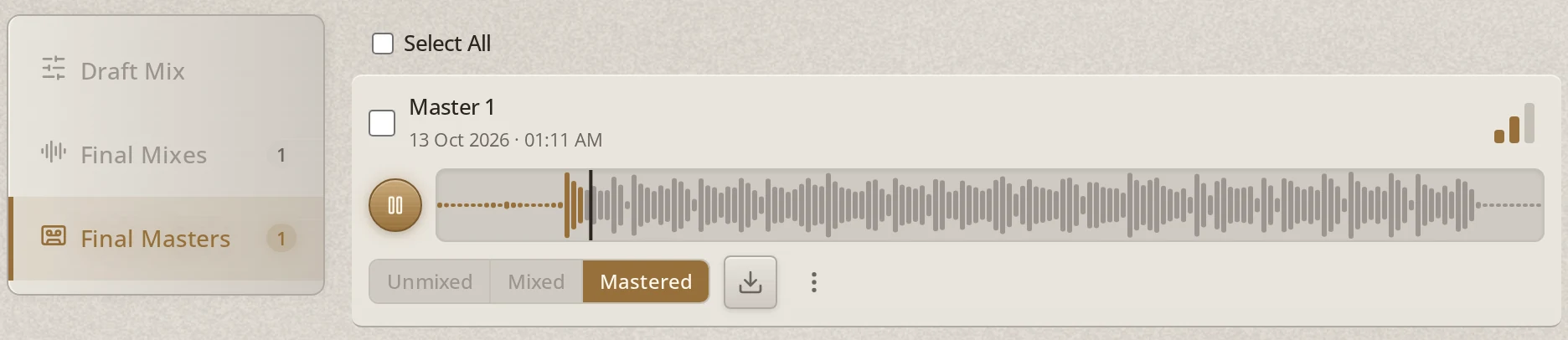
최종 마스터를 열고 믹스 전, 믹스 후, 마스터 후를 오가며 들어 보세요. 그다음 저장해 둔 BandLab 믹스다운을 마스터와 나란히 재생하되, 둘이 같은 볼륨으로 들릴 때까지 더 큰 쪽을 줄이세요. 마스터는 음량만으로도 항상 이기기 때문에, 레벨을 맞춘 비교만이 믹스가 제 역할을 했는지 알려 줘요.
그냥 BandLab 믹스다운을 마스터링하면 안 될까요?
마스터링은 BandLab 것이든 다른 어떤 것이든 믹스다운, 즉 보컬과 비트가 이미 하나로 붙어 버린 스테레오 파일 하나에 적용돼요. 그 파일을 더 크고 밝게 만들 수는 있어요. 하지만 비트에 비해 보컬만 키우거나, 거친 애드리브 하나를 다듬거나, 808 속에 리드 보컬이 들어갈 자리를 만들 수는 없어요. 스테레오 파일 하나로 믹싱할 수 있을까? 대신 무엇을 업로드해야 할까에서 그 이유를 설명해요.
BandLab의 Splitter는 반대로, 완성된 곡에서 스템을 추측해 뽑아내는 기능이에요. 원래 프로젝트가 없어졌을 때만 쓰세요. 실제 트랙은 언제나 분리한 스템보다 깨끗해요.
스템을 내보내서 bandmixr.com에 업로드하고, 장르를 고른 다음 결과를 같은 볼륨에서 믹스다운과 비교해 보세요. 첫 다운로드는 무료예요.