

BandLab, c'est là que beaucoup de morceaux se font aujourd'hui : une instru glissée dans le Studio, quelques prises de voix par-dessus, le tout dans un navigateur ou sur un téléphone. Ce que BandLab ne fait pas, c'est les mixer. Son Mastering travaille sur le mixdown final, et BandLab présente AutoMix, inclus dans son abonnement payant, comme un outil qui équilibre le volume et le panoramique de tes pistes selon le genre. Aucun des deux n'égalise ta voix, ne contrôle sa dynamique ou ne lui fait de la place dans l'instru. Ça, c'est le mix lui-même, et tout commence par sortir chaque piste de BandLab dans son propre fichier : un stem.
Ce guide couvre l'export sur le web et dans l'appli mobile, les réglages qui abîment tes stems sans prévenir, puis le mix, étape par étape. Tu bosses plutôt dans Logic, FL Studio ou Ableton ? Comment exporter des stems dans Logic, Ableton, FL Studio, Reaper et GarageBand explique comment faire.
Trois choses à vérifier avant d'exporter
Réactive tout ce qui fait partie du morceau. L'export liste toutes les pistes, y compris celles en mute, et une piste en mute peut sortir silencieuse.
Décide de ce que deviennent tes effets. Pars du principe que tout ce que tu entends sur une piste se retrouve dans son stem : ses effets, son volume, son pan et son automation. Garde ce qui fait partie du son, comme l'AutoPitch sur une voix que tu as écrite avec. Coupe la reverb et le delay que tu as ajoutés pour que la démo sonne finie, parce que le mix ajoute de l'espace à l'ensemble et ne peut pas retirer le tien. Le panneau Effects a un bouton qui met en bypass toute la chaîne d'une piste.
Une seule partie par piste. Si l'instru tient sur une piste, elle devient un seul stem. Si tu as empilé le refrain sur quatre pistes, ça reste quatre stems, et le mix les traite comme un seul empilement. Combien de stems faut-il pour mixer ? explique comment les regrouper.
Exporter les stems de BandLab sur le web
C'est la méthode rapide, et elle marche aussi pour les projets commencés sur ton téléphone.
- Ouvre le projet dans le Studio sur bandlab.com, sur un ordinateur.
- Clique sur le menu ☰ en haut à gauche, puis sur Project > Download > Tracks. BandLab enregistre le projet et ouvre Download Stems.
- Passe le format de M4A à WAV. M4A est sélectionné par défaut, et c'est un format compressé qui jette des détails dont le mix a besoin. Bandmixr accepte WAV, FLAC, AIFF ou MP3, pas M4A. WAV, FLAC ou MP3 ? explique la différence.
- Clique sur la flèche de téléchargement à côté de chaque piste. Il n'y a pas de bouton pour tout télécharger, donc c'est un clic par stem.
- Tant que tu es dans le menu, récupère aussi Download > Mixdown As en WAV. Il te servira plus tard pour comparer.
Les stems WAV de BandLab sortent en 16-bit et 44,1 kHz, ce qui convient très bien pour mixer.
Exporter les stems depuis l'appli BandLab sur ton téléphone
L'appli exporte une piste à la fois.
- Touche l'icône Library en bas à droite et ouvre ton projet dans le Studio.
- Touche l'icône des faders en bas à gauche pour ouvrir la Mix View.
- Touche ⋯ sur une piste, choisis Export as Audio/MIDI, puis WAV.
- Enregistre le fichier avec Fichiers, Google Drive ou Dropbox.
- Recommence pour chaque piste.
Si tu as un ordinateur sous la main, ouvre le même projet sur bandlab.com et utilise plutôt l'export web : c'est plus rapide, et tous les stems sortent de la même fenêtre. La seule exception, c'est une piste qui utilise une fonction réservée au mobile, que le Studio web marque comme non prise en charge. Exporte celle-là depuis l'appli.
Vérifie les fichiers avant de les charger
- Un WAV par piste, nommé comme la piste. Un nom comme
Night Drive - Lead Vocal.wav, c'est parfait. Des noms parlants (Beat, Lead Vocal, Double, Adlibs) aident, parce que Bandmixr les lit pour deviner ce qu'est chaque stem. - Chaque stem commence au début du morceau. Ne coupe pas le silence au début d'un fichier. Dans BandLab, l'audio importé peut commencer par quelques secondes de silence, et c'est ce silence qui le garde calé sur tout le reste.
- Pas de fichiers M4A. Si un fichier est passé entre les mailles, exporte de nouveau cette piste en WAV.
- Les pistes d'instruments sortent en audio. Une instru que tu as construite dans BandLab avec sa boîte à rythmes et ses synthés s'exporte en plusieurs stems, un par piste d'instrument, ce qui donne plus de matière au mix qu'un seul fichier d'instru.
Le plan gratuit de Bandmixr accepte jusqu'à 16 stems, autant de pistes qu'un projet BandLab gratuit peut en contenir.
Mixer les stems dans Bandmixr
Étape 1 : crée un projet et choisis le genre
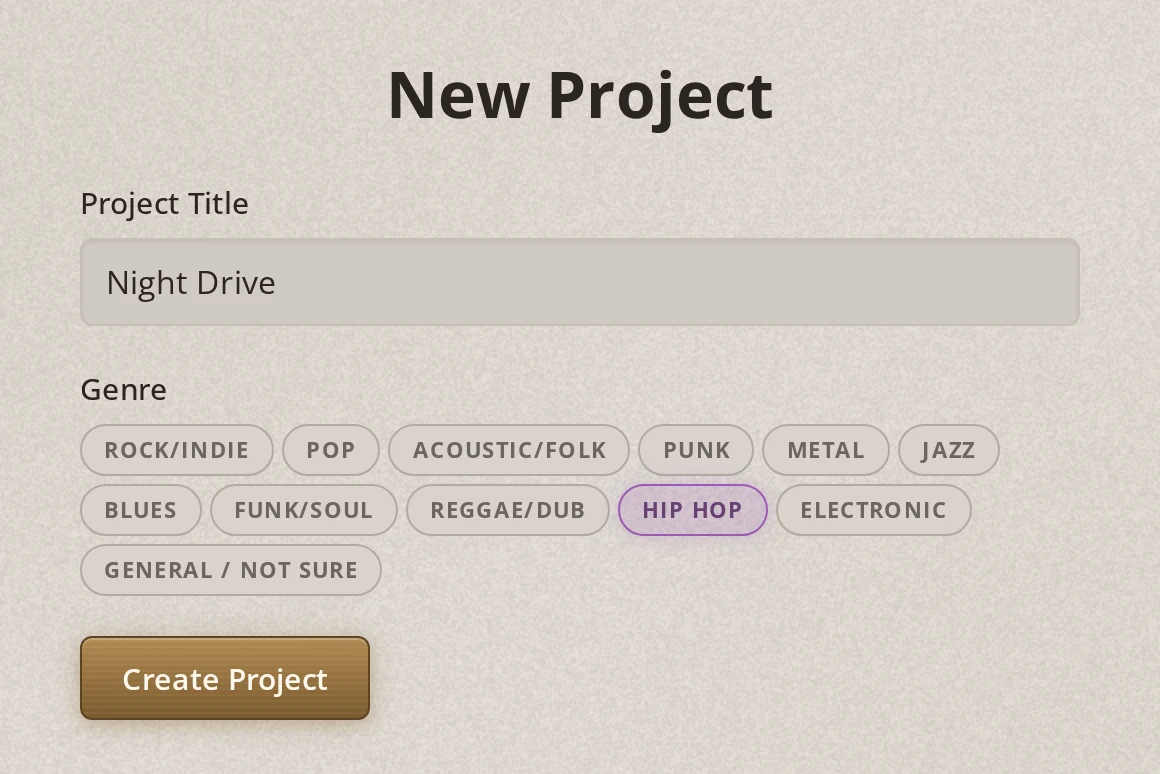
Donne un nom au projet et choisis le genre le plus proche du morceau. Le genre définit le comportement de tout le mix, de la place de la voix à l'espace que reçoit chaque élément.
Étape 2 : dépose les stems
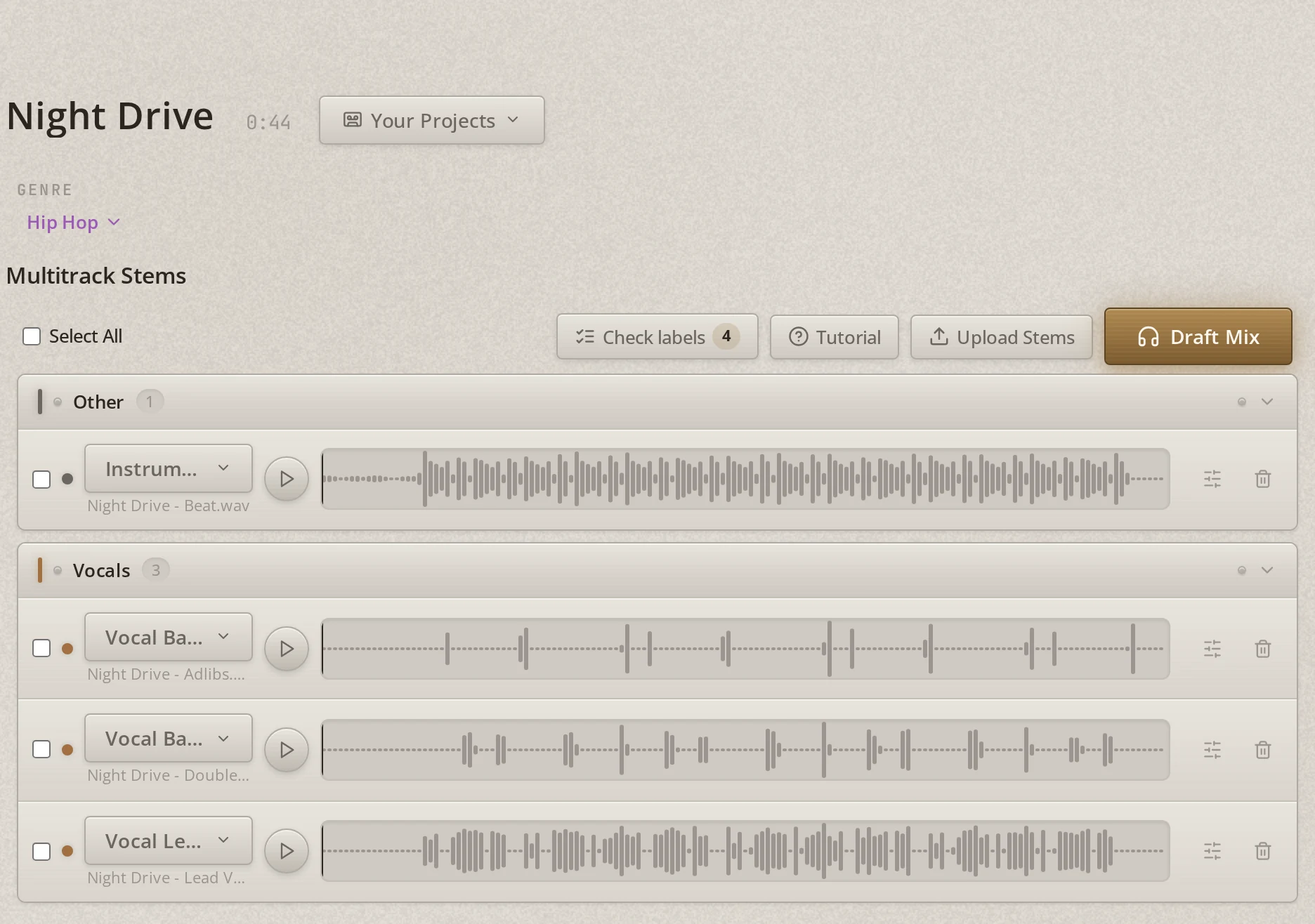
Glisse tous les WAV dans le projet d'un coup. Bandmixr analyse chacun d'eux et devine son étiquette à partir du nom de fichier. Dans cette session, l'instru est devenue Instrumental / Beat, la voix lead est devenue Voix principale, et la doublure et les ad-libs sont devenus Chœurs.
Étape 3 : vérifie les étiquettes
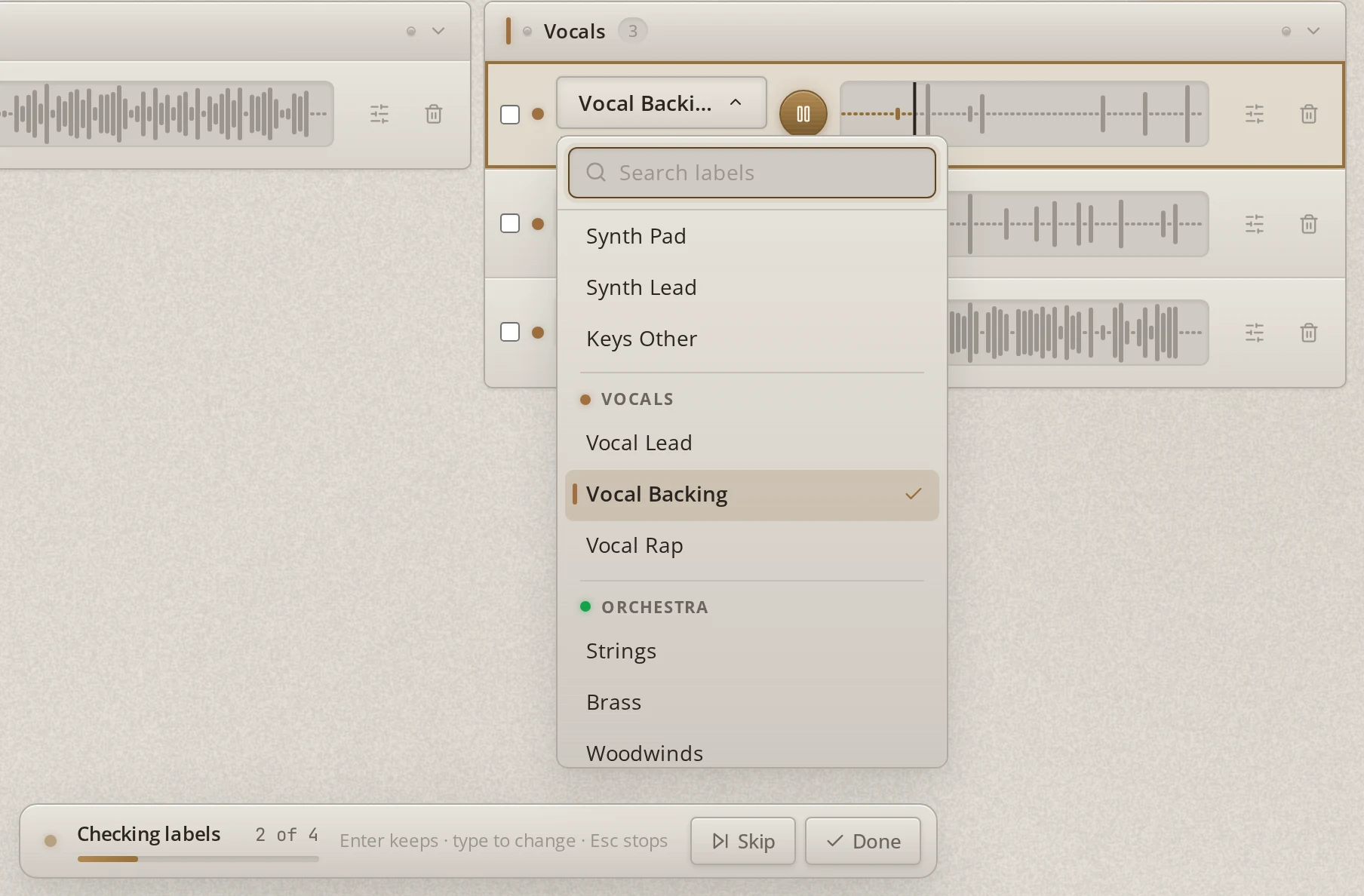
Clique sur Vérifier les étiquettes. Bandmixr joue chaque stem et ouvre son étiquette : Entrée la garde, il suffit de taper pour la changer. Les étiquettes décident de la façon dont chaque stem est mixé, donc c'est la minute qui vaut le coup. Pour un morceau de rap, mets la prise principale sur Voix rap ou Voix principale, et les doublures, les ad-libs et les empilements du refrain sur Chœurs. Une instru finie sur Instrumental / Beat est laissée telle que le beatmaker l'a faite, et les voix sont mixées autour. Comment mixer sa voix sur une instru achetée explique pourquoi c'est important.
Étape 4 : crée un brouillon et corrige-le dans la table de mixage
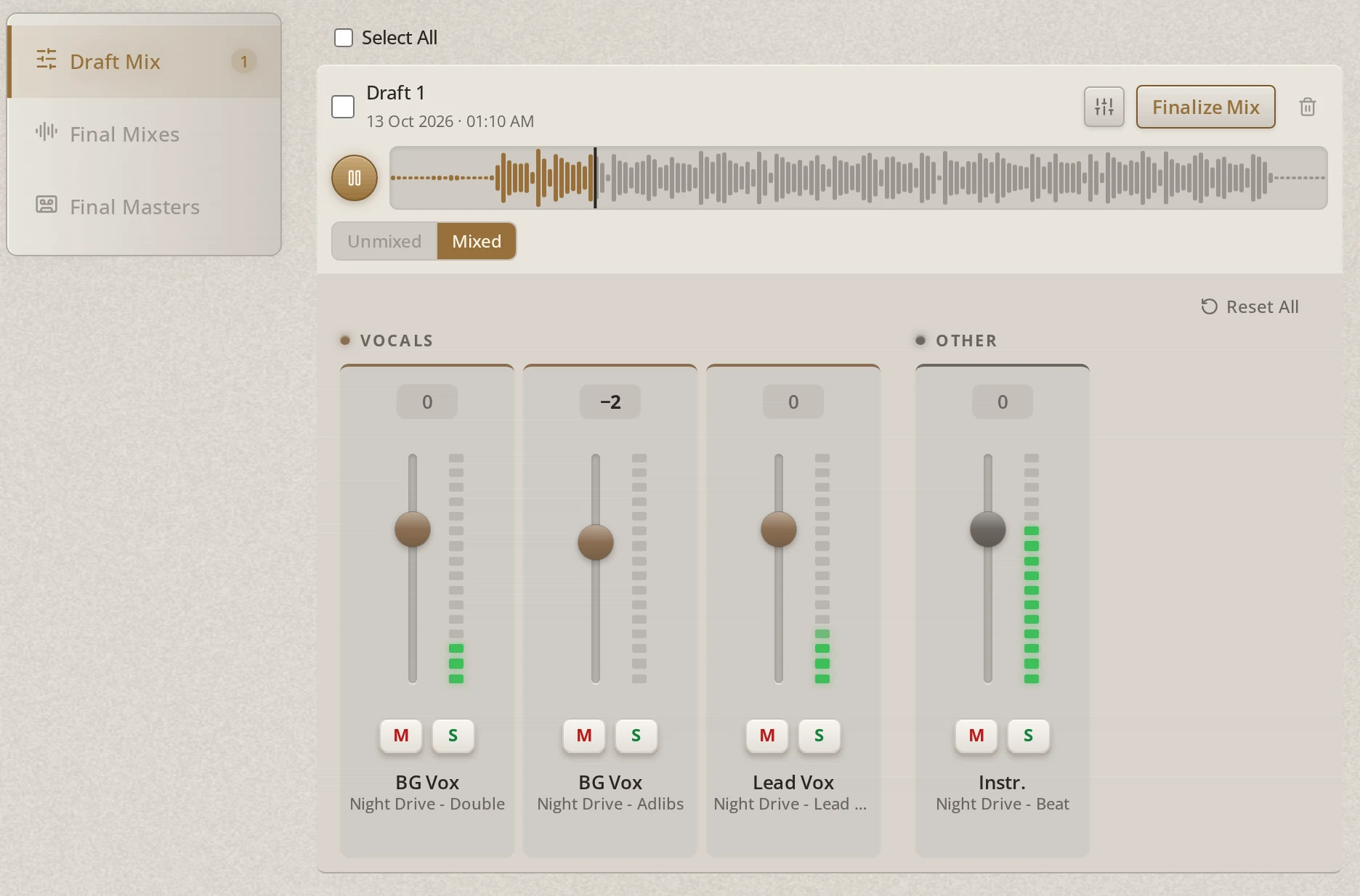
Clique sur Créer un brouillon. Quand il est prêt, écoute-le et passe de Non mixé à Mixé pour entendre ce qui a changé. Si quelque chose cloche, ouvre la table de mixage avec le bouton fader à côté de ce sélecteur : chaque stem a un fader, un mute et un solo, avec des vumètres en direct. Ici, les ad-libs ont été baissés de 2 dB. Le pan et la reverb se trouvent sur chaque stem, dans la liste en dessous.
Étape 5 : finalise et masterise
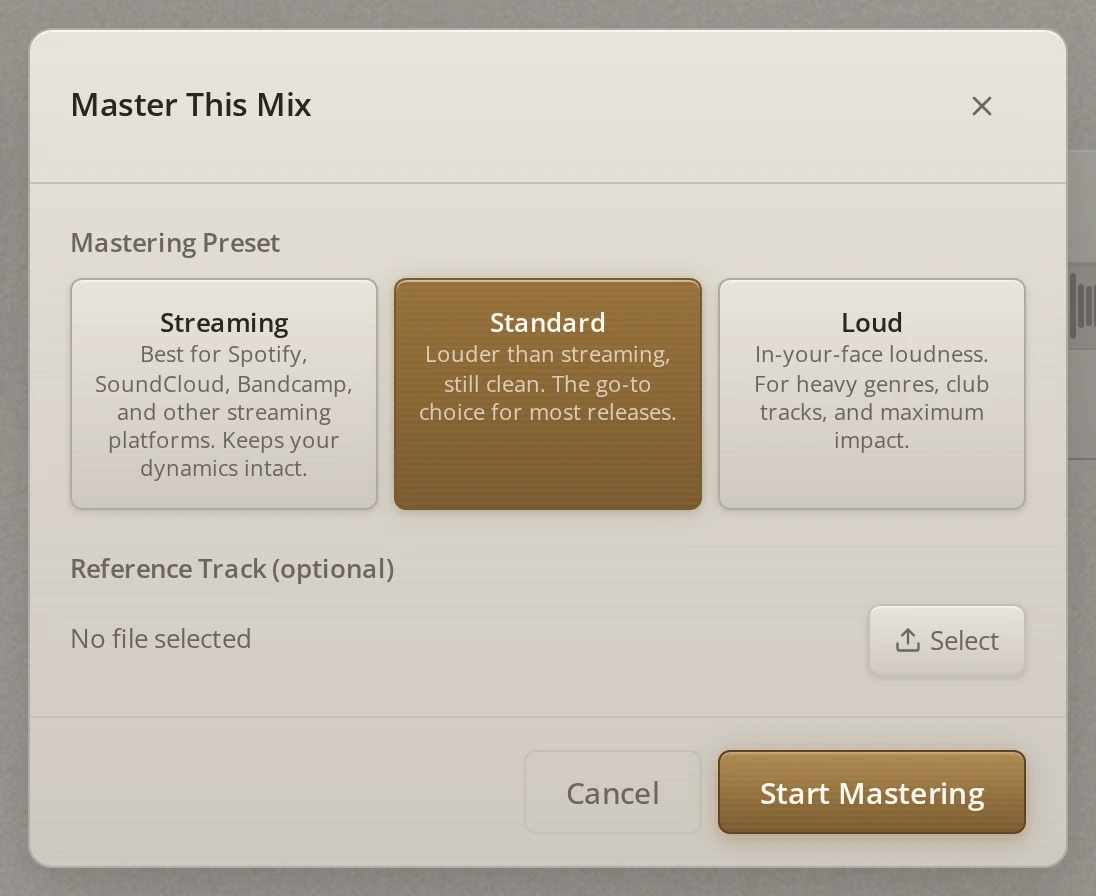
Quand la balance est bonne, clique sur Finaliser le mix, puis sur Créer un master sur le mix final. Choisis un preset : Streaming garde le plus de dynamique, Standard est plus fort et c'est le choix habituel, Loud est pour les morceaux qui doivent taper le plus fort possible. Choisis le niveau de ton master : -14, -11 ou -8 LUFS t'aide à choisir.
Étape 6 : compare avec ton mixdown BandLab
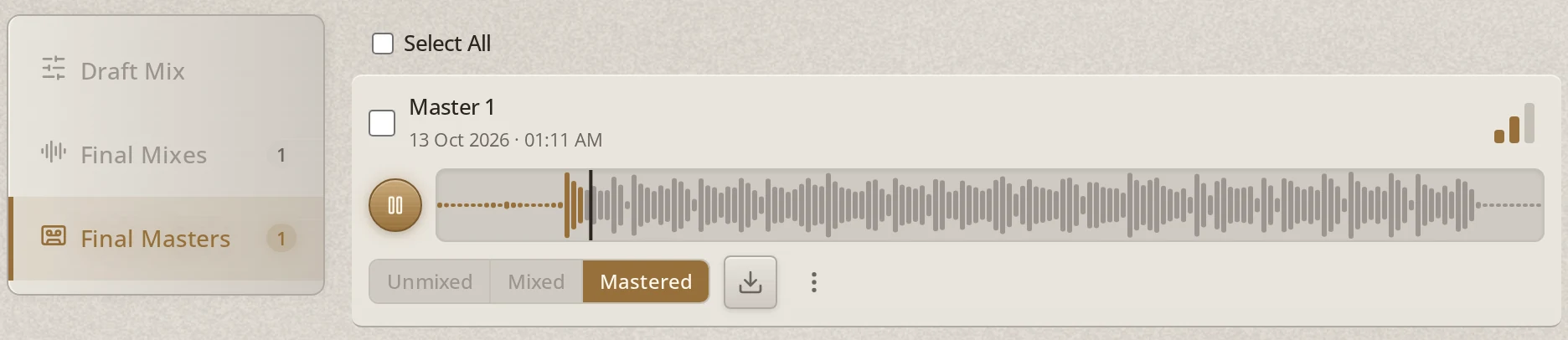
Ouvre Masters finaux et passe de Non mixé à Mixé puis à Masterisé. Ensuite, écoute le mixdown BandLab que tu as gardé à côté du master, en baissant le plus fort des deux jusqu'à ce qu'ils jouent au même volume. Un master gagne toujours rien qu'au volume, donc seule une comparaison à niveau égal te dit si le mix a fait son boulot.
Pourquoi ne pas simplement masteriser le mixdown BandLab ?
Le mastering, celui de BandLab ou n'importe quel autre, travaille sur le mixdown : un seul fichier stéréo où la voix et l'instru sont déjà collées ensemble. Il peut rendre ce fichier plus fort et plus brillant. Il ne peut pas monter la voix par rapport à l'instru, calmer un ad-lib agressif ou faire de la place à la voix lead face à la 808. Peut-on mixer un seul fichier stéréo ? Quoi charger à la place explique pourquoi.
Le Splitter de BandLab fait l'inverse : il devine des stems à partir d'un morceau fini. Ne l'utilise que si le projet d'origine a disparu. Les vraies pistes seront toujours plus propres qu'une séparation.
Exporte tes stems, charge-les sur bandmixr.com, choisis ton genre et compare le résultat avec ton mixdown au même volume. Le premier téléchargement est gratuit.