
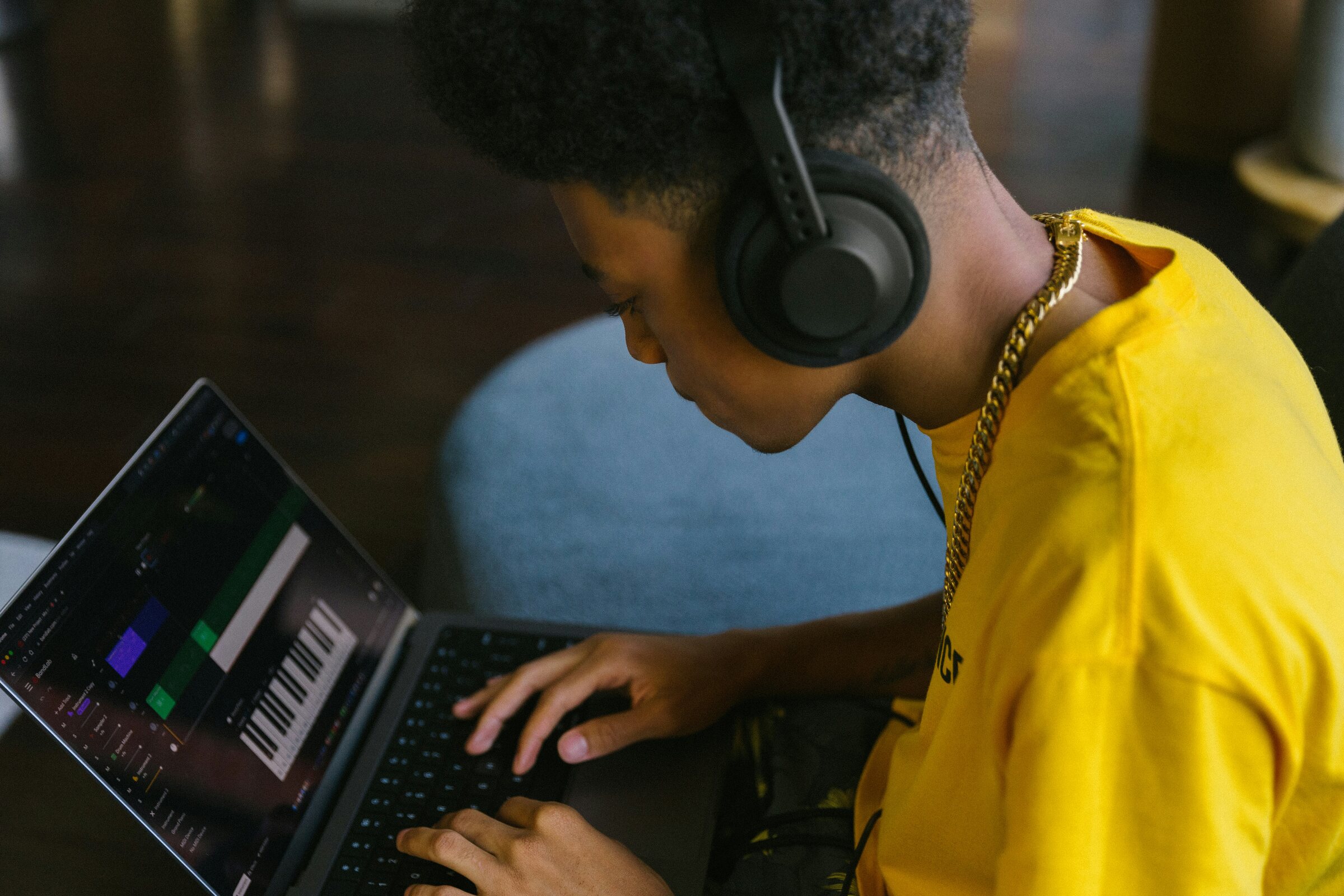
今、多くの曲がBandLabで作られています。Studioにビートをドラッグし、その上にボーカルを何テイクか重ねる作業を、すべてブラウザやスマホで済ませるやり方です。BandLabがやらないのは、それをミックスすることです。BandLabのMasteringは完成したミックスダウンに対して働くもので、有料メンバーシップに含まれるAutoMixについては、ジャンルに合わせてトラックの音量とパンを整える機能だとBandLab自身が説明しています。どちらもボーカルにEQをかけたり、ダイナミクスを整えたり、ビートの中にボーカルの居場所を作ったりはしません。それこそがミックスそのもので、その第一歩は各トラックを個別のファイル、つまりステムとしてBandLabから取り出すことです。
このガイドでは、Web版とスマホアプリでの書き出し方、知らないうちにステムを台無しにする設定、そしてミックスの手順を順番に解説します。LogicやFL Studio、Abletonを使っている場合は、Logic・Ableton・FL Studio・Reaper・GarageBandでステムを書き出す方法を参照してください。
書き出す前に確認する3つのこと
曲に使うトラックはすべてミュートを解除しましょう。 書き出しの一覧にはミュート中のものも含めてすべてのトラックが並び、ミュートされたトラックは無音で書き出されることがあります。
エフェクトをどうするか決めましょう。 トラックで聞こえている音は、エフェクト、音量、パン、オートメーションも含めてそのままステムに入ると考えてください。AutoPitchを前提に作ったボーカルのAutoPitchのように、音の一部になっているものは残します。デモを完成品らしく聞かせるために足したリバーブやディレイはオフにしましょう。ミックスでは全体にまとめて空間を加えるので、あなたが足したものをあとから取り除くことはできないからです。Effectsパネルには、トラックのチェーン全体をバイパスするボタンがあります。
1トラックに1パートにしましょう。 ビートが1トラックなら、ステムも1本になります。フックを4トラックに重ねたなら4本のステムのままで、ミックスではそれをひとつのスタックとして扱います。グループ分けの考え方はミックスに必要なステムは何本?で解説しています。
Web版のBandLabからステムを書き出す
これがいちばん速い方法で、スマホで始めたプロジェクトにも使えます。
- パソコンでbandlab.comを開き、プロジェクトをStudioで開きます。
- 左上の☰メニューをクリックし、Project > Download > Tracksを選びます。BandLabがプロジェクトを保存し、Download Stemsが開きます。
- フォーマットをM4AからWAVに切り替えます。初期設定ではM4Aが選ばれていますが、これはミックスに必要な情報を捨ててしまう圧縮フォーマットです。BandmixrはWAV、FLAC、AIFF、MP3に対応していて、M4Aには対応していません。違いはWAV、FLAC、MP3のどれを選ぶかで説明しています。
- 各トラックの横にあるダウンロード矢印をクリックします。一括ダウンロードのボタンはないので、ステム1本ごとに1クリックです。
- メニューを開いているついでに、Download > Mixdown AsでWAVも保存しておきましょう。あとで比較するときに使います。
BandLabのWAVステムは16-bit、44.1 kHzで書き出され、ミックスにはこれで十分です。
スマホのBandLabアプリからステムを書き出す
アプリでは1トラックずつ書き出します。
- 右下のLibraryアイコンをタップし、プロジェクトをStudioで開きます。
- 左下のフェーダーアイコンをタップしてMix Viewを開きます。
- トラックの**⋯**をタップし、Export as Audio/MIDIを選んでWAVを指定します。
- ファイルをFiles、Google Drive、Dropboxに保存します。
- すべてのトラックで繰り返します。
近くにパソコンがあるなら、同じプロジェクトをbandlab.comで開いてWeb版の書き出しを使いましょう。そのほうが速く、すべてのステムを同じダイアログから書き出せます。唯一の例外はモバイル専用の機能を使っているトラックで、Web版のStudioでは非対応と表示されます。そのトラックだけはアプリから書き出してください。
アップロード前にファイルを確認する
- 1トラックにつきWAVを1つ、名前はトラック名に。
Night Drive - Lead Vocal.wavのような名前が理想です。Bandmixrはファイル名を読んで各ステムの中身を推測するので、わかりやすい名前(Beat、Lead Vocal、Double、Adlibs)が役に立ちます。 - すべてのステムが曲の頭から始まっていること。 ファイルの先頭の無音をカットしないでください。BandLabに読み込んだオーディオは先頭に数秒の無音が入ることがあり、その無音がほかのトラックとのタイミングを保っています。
- M4Aファイルは入れない。 紛れ込んでいたら、そのトラックをWAVで書き出し直してください。
- インストゥルメントトラックはオーディオとして書き出されます。 BandLabのドラムマシンやシンセで作ったビートは、インストゥルメントトラックごとに1本ずつ、複数のステムとして書き出されるので、ビートが1ファイルにまとまっているよりミックスで扱える素材が増えます。
Bandmixrの無料プランで扱えるステムは最大16本で、BandLabの無料プロジェクトに入れられるトラック数と同じです。
Bandmixrでステムをミックスする
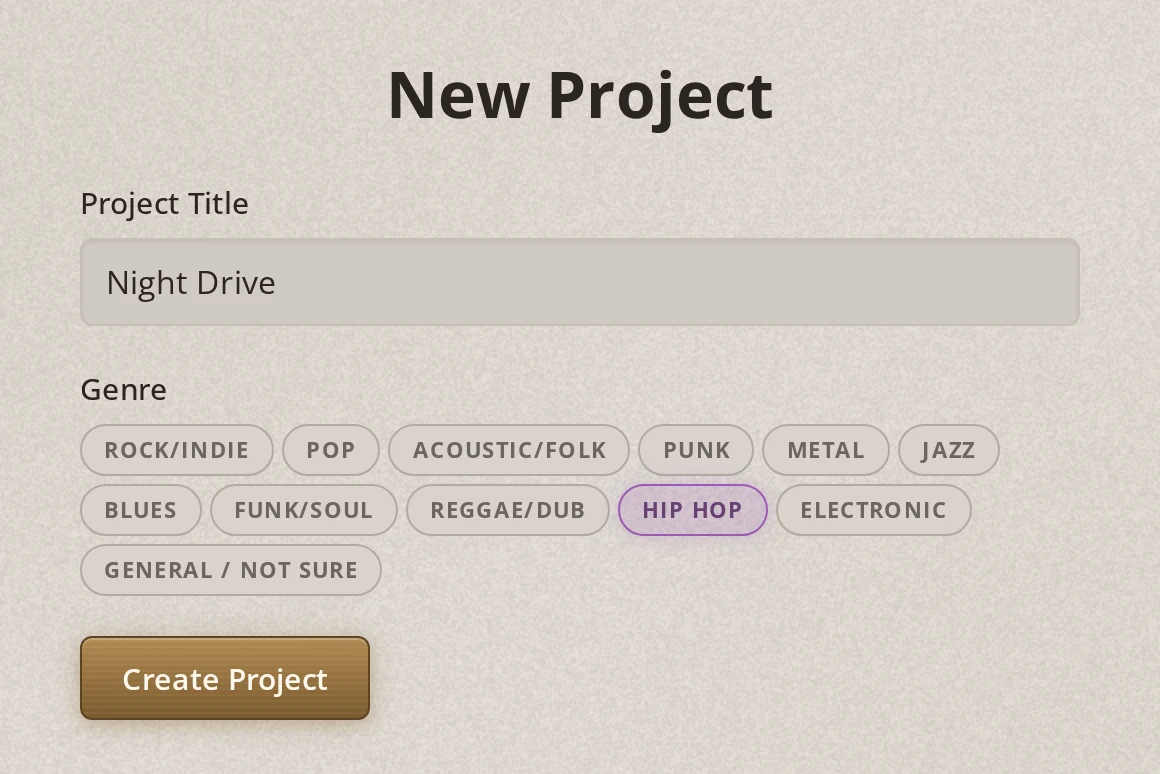
ステップ1:プロジェクトを作成してジャンルを選ぶ
プロジェクトに名前を付け、曲にいちばん近いジャンルを選びます。ボーカルをどこに置くかから、各パートにどれだけ空間を与えるかまで、ミックス全体の振る舞いはジャンルで決まります。
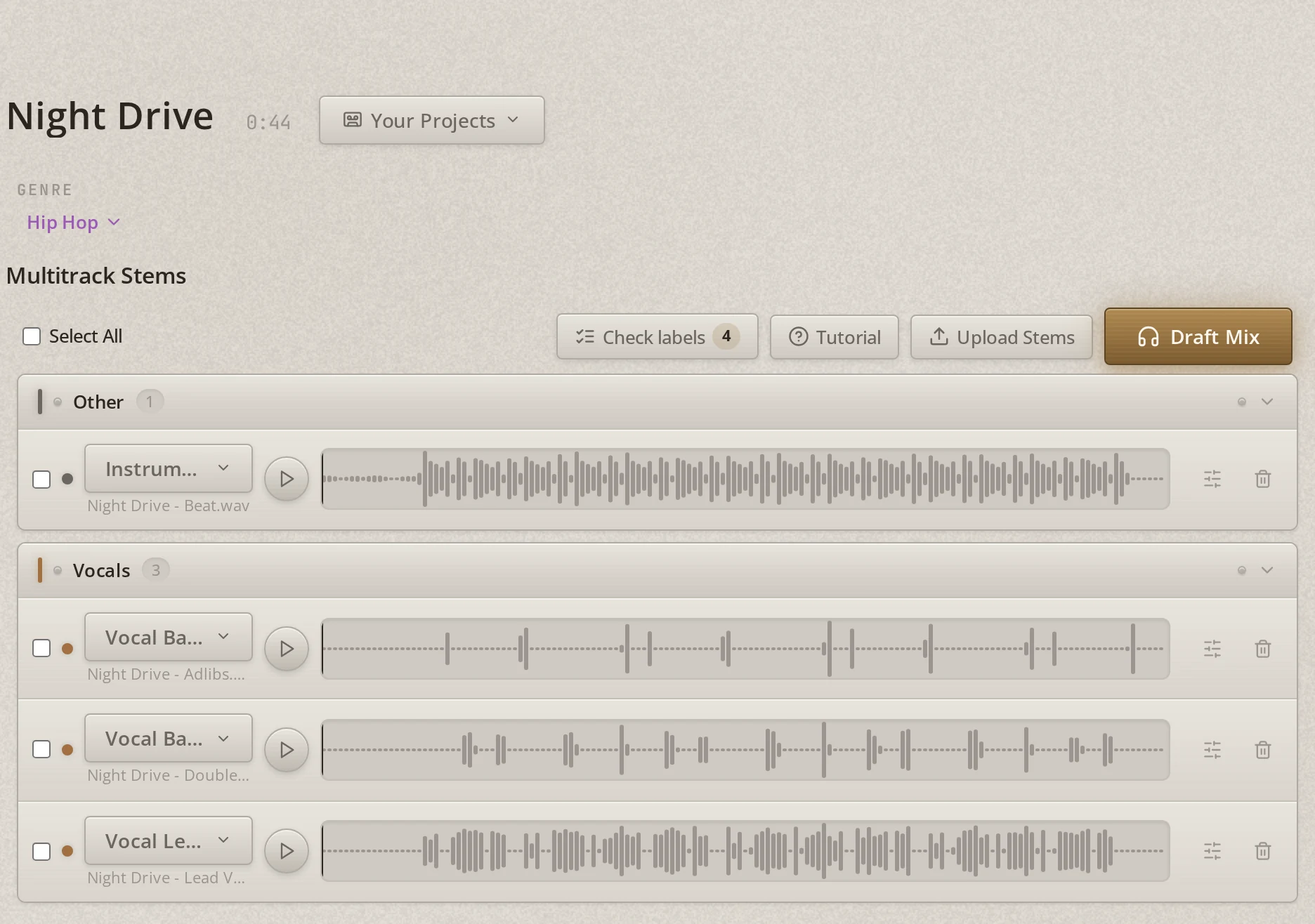
ステップ2:ステムをドロップする
すべてのWAVをまとめてプロジェクトにドラッグします。Bandmixrは各ファイルを解析し、ファイル名からラベルを推測します。このセッションでは、ビートがインストゥルメンタル / ビート、リードがリードボーカル、ダブルとアドリブがバッキングボーカルになりました。
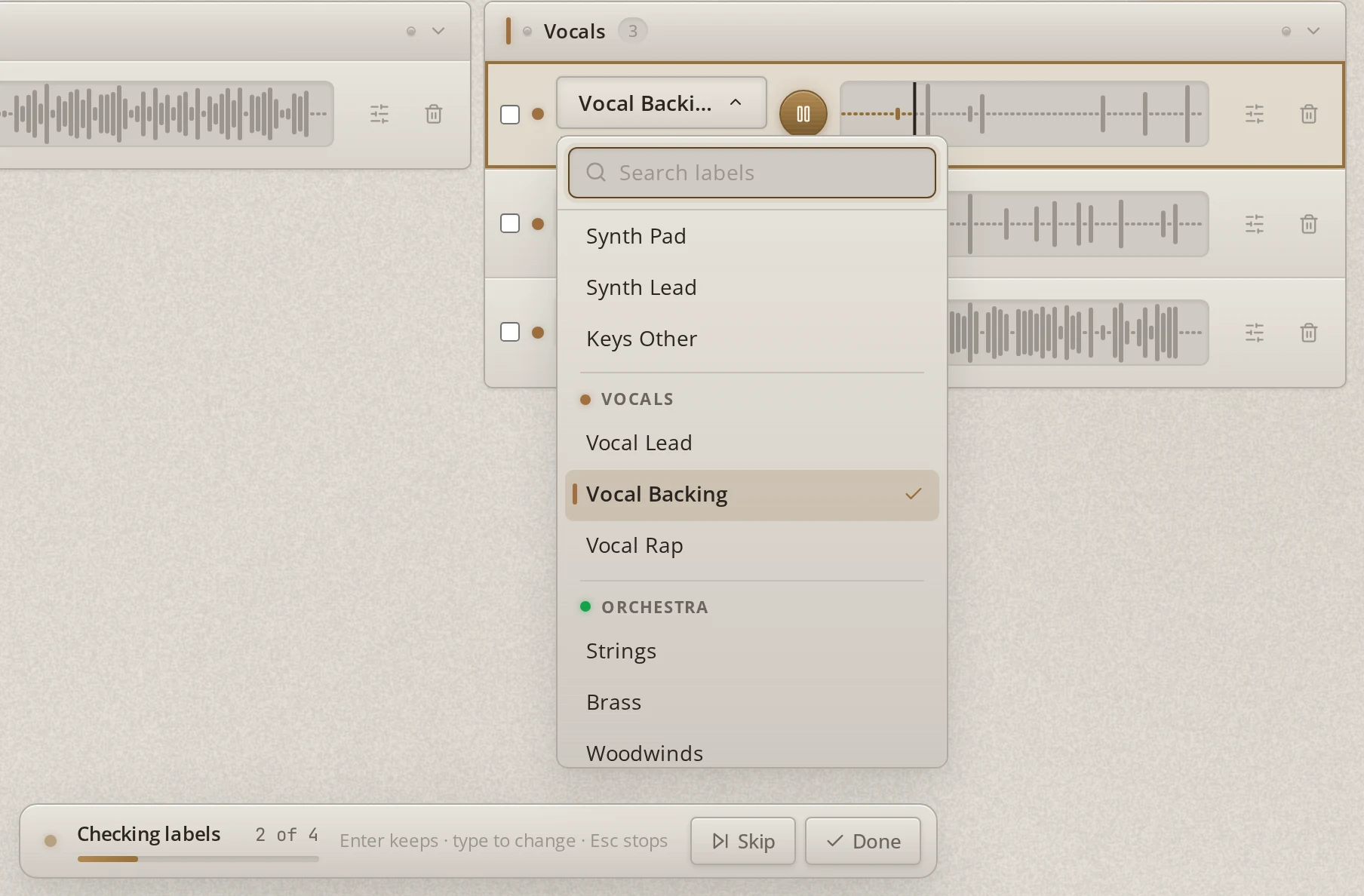
ステップ3:ラベルを確認する
ラベルを確認をクリックします。Bandmixrが各ステムを再生してラベルを開くので、Enterでそのまま確定、入力すれば変更できます。各ステムのミックスのされ方はラベルで決まるので、ここは1分かける価値があります。ラップの曲なら、メインテイクはラップボーカルかリードボーカルに、ダブル、アドリブ、フックの重ねはバッキングボーカルにします。インストゥルメンタル / ビートにした完成済みのビートはプロデューサーが作ったままの状態で残され、ボーカルがその周りにミックスされます。それが大事な理由は購入したビートにボーカルをミックスする方法で説明しています。
ステップ4:ドラフトを作ってミキサーで直す
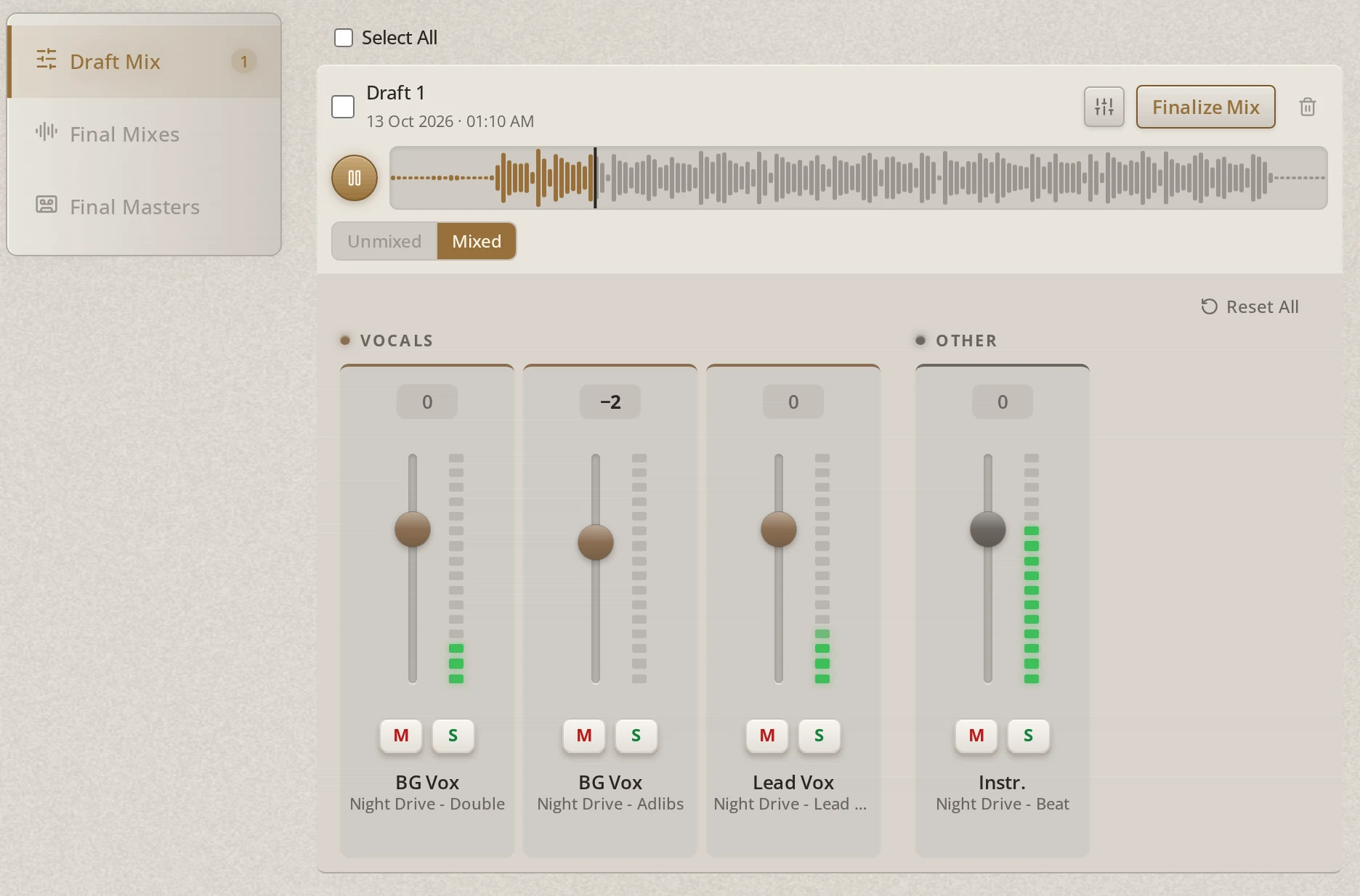
ドラフトミックスをクリックします。できあがったら再生し、未ミックスとミックス済みを切り替えて何が変わったかを聴きましょう。気になるところがあれば、その切り替えの横にあるフェーダーボタンでミキサーを開きます。すべてのステムにフェーダー、ミュート、ソロがあり、メーターもリアルタイムで動きます。ここではアドリブを2 dB下げました。パンとリバーブは、下のリストの各ステムにあります。
ステップ5:ミックスを確定してマスタリングする
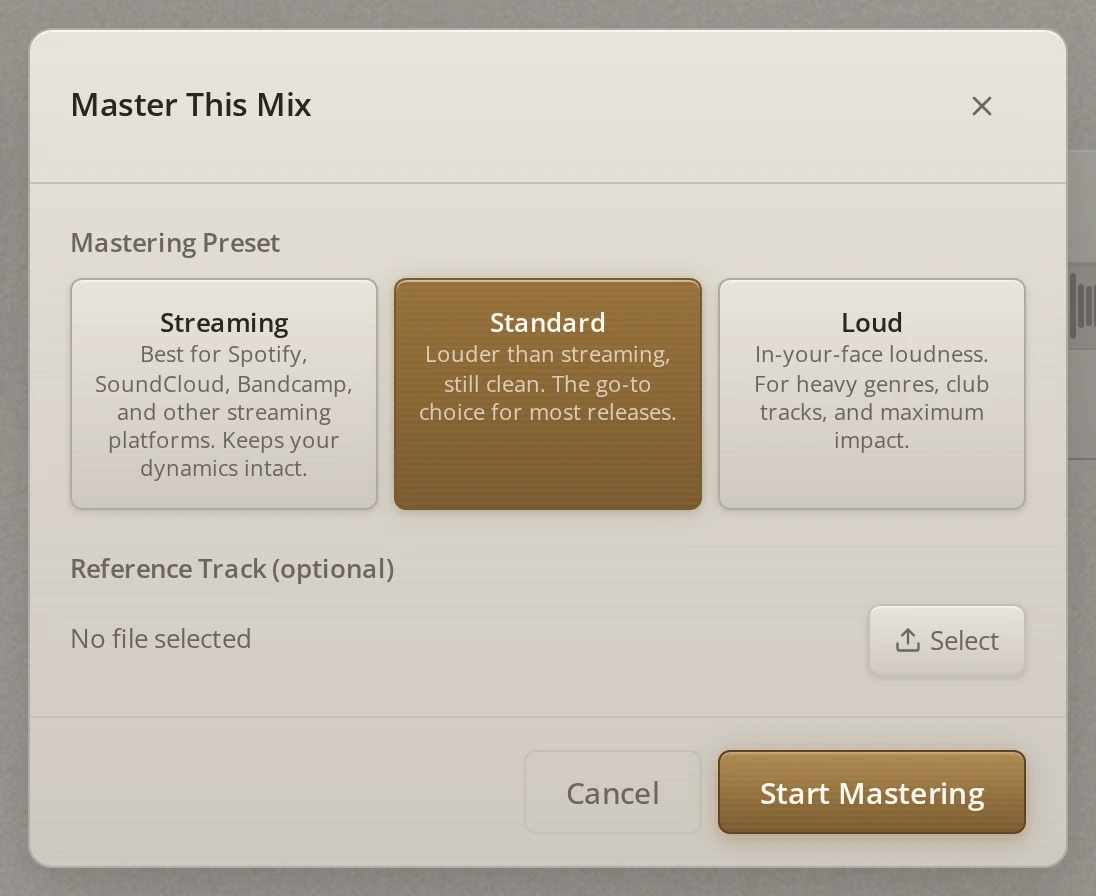
バランスが決まったらミックスを確定をクリックし、最終ミックスでマスターを作成をクリックします。プリセットを選びましょう。Streamingはダイナミクスをいちばん残し、Standardはそれより音圧が高めで一般的な選択、Loudはとにかく強く鳴らしたい曲向けです。選び方はマスターの音圧を決める:-14、-11、-8 LUFSのどれにするかが参考になります。
ステップ6:BandLabのミックスダウンと比較する
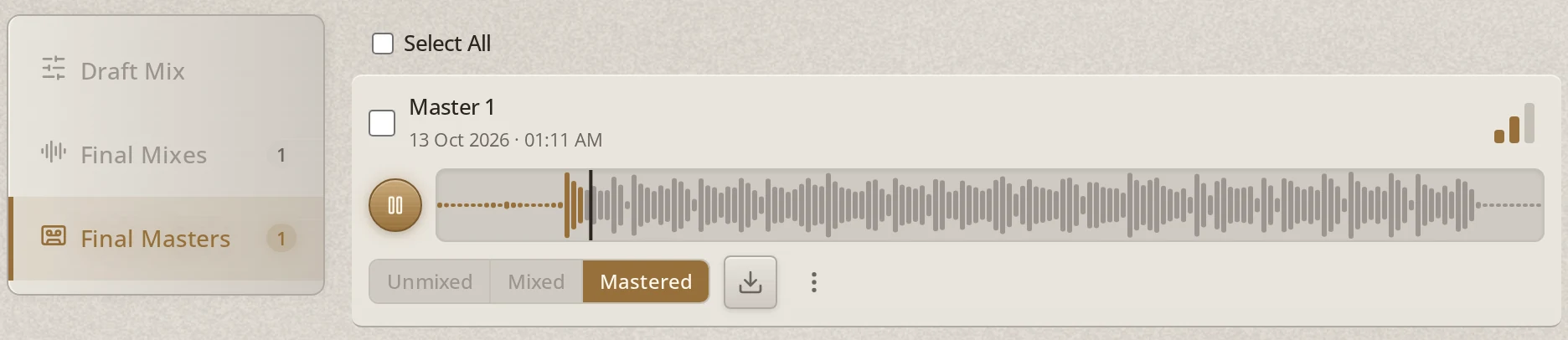
最終マスターを開き、未ミックス、ミックス済み、マスター済みを切り替えます。次に、保存しておいたBandLabのミックスダウンをマスターと並べて再生し、大きいほうの音量を下げて両方を同じ音量にそろえます。マスターは音量だけで必ず勝ってしまうので、ミックスがきちんと役目を果たしたかどうかは、音量をそろえて比べないとわかりません。
BandLabのミックスダウンをマスタリングするだけではだめなのか?
マスタリングは、BandLabのものでもほかのものでも、ミックスダウンに対して行われます。ボーカルとビートがすでに一体になった、1本のステレオファイルです。そのファイルを大きく、明るくすることはできます。でも、ビートに対してボーカルを上げたり、耳に痛いアドリブを1つだけ抑えたり、808の中にリードの居場所を作ったりはできません。理由はステレオファイル1本でミックスできる?代わりに何をアップロードすべきかで説明しています。
BandLabのSplitterはその逆で、完成した曲からステムを推測して取り出します。元のプロジェクトがもう残っていないときだけ使いましょう。本物のトラックは、分離したものより必ずクリーンです。
ステムを書き出してbandmixr.comにアップロードし、ジャンルを選んで、結果を同じ音量でミックスダウンと比べてみてください。最初のダウンロードは無料です。