

O BandLab é onde muita música nasce hoje: um beat arrastado para o Studio, alguns takes de voz por cima, tudo no navegador ou no celular. O que o BandLab não faz é mixar. O Mastering dele trabalha no mixdown pronto, e o BandLab descreve o AutoMix, parte da assinatura paga, como um recurso que equilibra o volume e o pan das suas faixas de acordo com o gênero. Nenhum dos dois equaliza a sua voz, controla a dinâmica dela ou abre espaço para ela no beat. Isso é a mix em si, e ela começa tirando cada faixa do BandLab como um arquivo separado: um stem.
Este guia mostra a exportação na web e no app do celular, as configurações que estragam os stems sem você perceber e depois a mix, passo a passo. Está usando Logic, FL Studio ou Ableton? Como exportar stems no Logic, Ableton, FL Studio, Reaper e GarageBand cobre esses programas.
Três coisas para conferir antes de exportar
Tire o mute de tudo que faz parte da música. A exportação lista todas as faixas, inclusive as mutadas, e uma faixa mutada pode sair em silêncio.
Decida o que acontece com os seus efeitos. Parta do princípio de que tudo que você ouve numa faixa vai parar no stem dela: efeitos, volume, pan e automação. Mantenha o que faz parte do som, como o AutoPitch numa voz que você compôs com ele. Desligue o reverb e o delay que você colocou para a demo soar pronta, porque a mix adiciona espaço a tudo junto e não consegue tirar o seu depois. O painel Effects tem um botão que coloca toda a cadeia de uma faixa em bypass.
Mantenha uma parte por faixa. Se o beat é uma faixa, ele vira um stem. Se você empilhou o refrão em quatro faixas, ele continua sendo quatro stems, e a mix trata os quatro como um bloco só. Quantos stems são necessários para mixar? explica como agrupar.
Exportar stems do BandLab na web
Este é o jeito rápido, e funciona também para projetos que você começou no celular.
- Abra o projeto no Studio em bandlab.com, num computador.
- Clique no menu ☰ no canto superior esquerdo e depois em Project > Download > Tracks. O BandLab salva o projeto e abre Download Stems.
- Mude o formato de M4A para WAV. O M4A vem selecionado por padrão, e é um formato comprimido que joga fora detalhes de que a mix precisa. O Bandmixr aceita WAV, FLAC, AIFF ou MP3, não M4A. WAV, FLAC ou MP3? explica a diferença.
- Clique na seta de download ao lado de cada faixa. Não existe botão para baixar tudo, então é um clique por stem.
- Já que você está no menu, baixe também Download > Mixdown As em WAV. Você vai querer esse arquivo depois para comparar.
Os stems em WAV do BandLab saem em 16-bit e 44,1 kHz, o que é suficiente para mixar.
Exportar stems do app do BandLab no celular
O app exporta uma faixa por vez.
- Toque no ícone Library no canto inferior direito e abra o seu projeto no Studio.
- Toque no ícone de faders no canto inferior esquerdo para abrir a Mix View.
- Toque em ⋯ numa faixa, escolha Export as Audio/MIDI e selecione WAV.
- Salve o arquivo no app Arquivos, no Google Drive ou no Dropbox.
- Repita para cada faixa.
Se tiver um computador por perto, abra o mesmo projeto em bandlab.com e use a exportação da web: é mais rápida, e todos os stems saem da mesma janela. A única exceção é uma faixa que usa um recurso exclusivo do celular, que o Studio da web marca como não suportada. Exporte essa pelo app.
Confira os arquivos antes de enviar
- Um WAV por faixa, com o nome da faixa. Algo como
Night Drive - Lead Vocal.wavé perfeito. Nomes descritivos (Beat, Lead Vocal, Double, Adlibs) ajudam, porque o Bandmixr lê os nomes para adivinhar o que é cada stem. - Todo stem começa no início da música. Não corte o silêncio do começo de um arquivo. Áudio importado no BandLab pode começar com alguns segundos de silêncio, e é esse silêncio que mantém o áudio no tempo com todo o resto.
- Nada de arquivos M4A. Se algum passou, exporte essa faixa de novo em WAV.
- Faixas de instrumento saem como áudio. Um beat que você montou no BandLab com a drum machine e os synths dele é exportado como vários stems, um por faixa de instrumento, o que dá à mix mais material para trabalhar do que um único arquivo de beat.
O plano gratuito do Bandmixr aceita até 16 stems, o mesmo número de faixas que um projeto gratuito do BandLab comporta.
Mixe os stems no Bandmixr
Passo 1: Crie um projeto e escolha o gênero
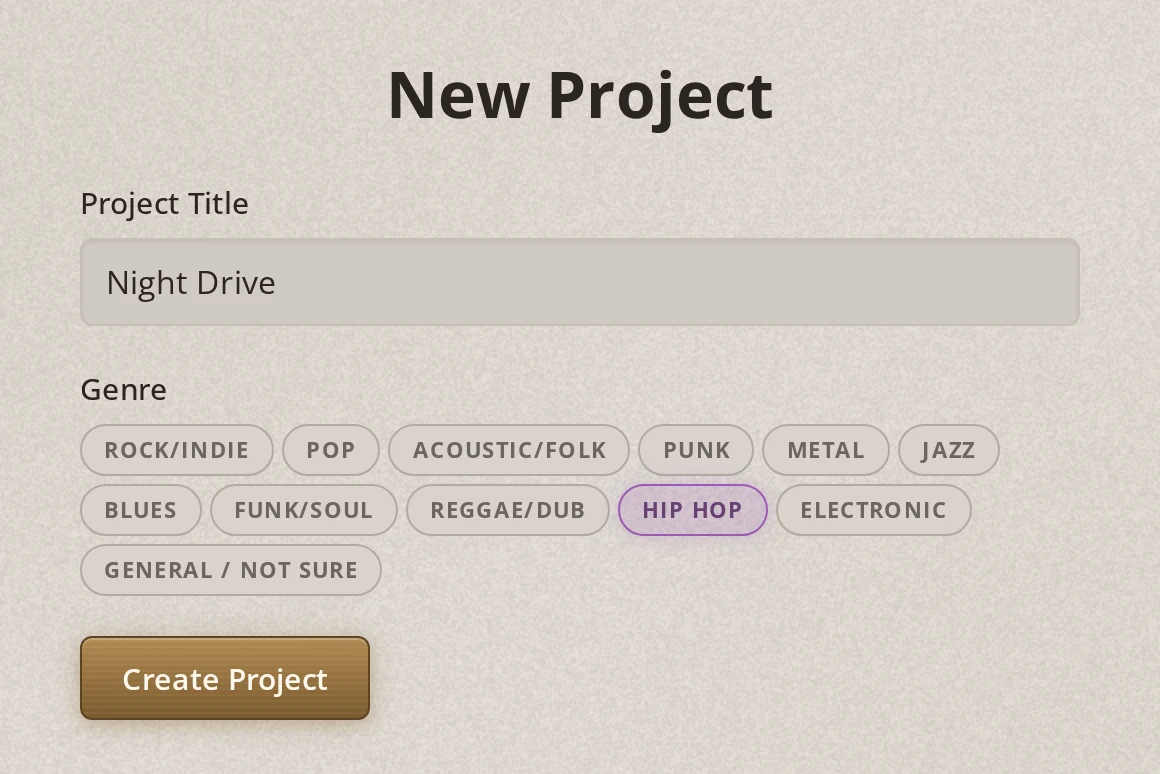
Dê um nome ao projeto e escolha o gênero mais próximo da música. O gênero define como a mix inteira se comporta, desde onde a voz fica até quanto espaço cada coisa ganha.
Passo 2: Solte os stems
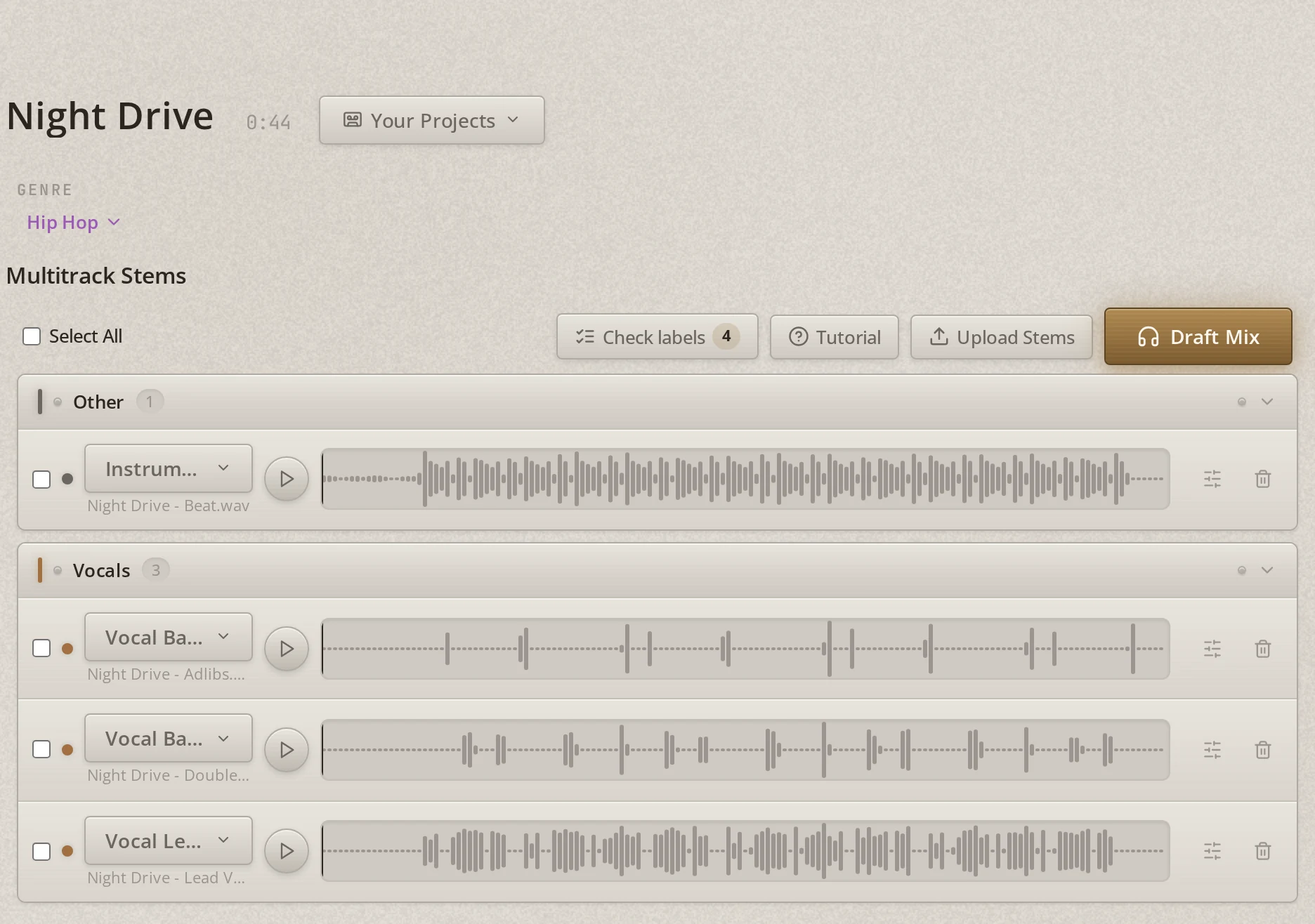
Arraste todos os WAVs para o projeto de uma vez. O Bandmixr analisa cada um e adivinha o rótulo pelo nome do arquivo. Nesta sessão, o beat virou Instrumental / Beat, o take principal virou Voz principal, e a dobra e os ad-libs viraram Backing vocal.
Passo 3: Revise os rótulos
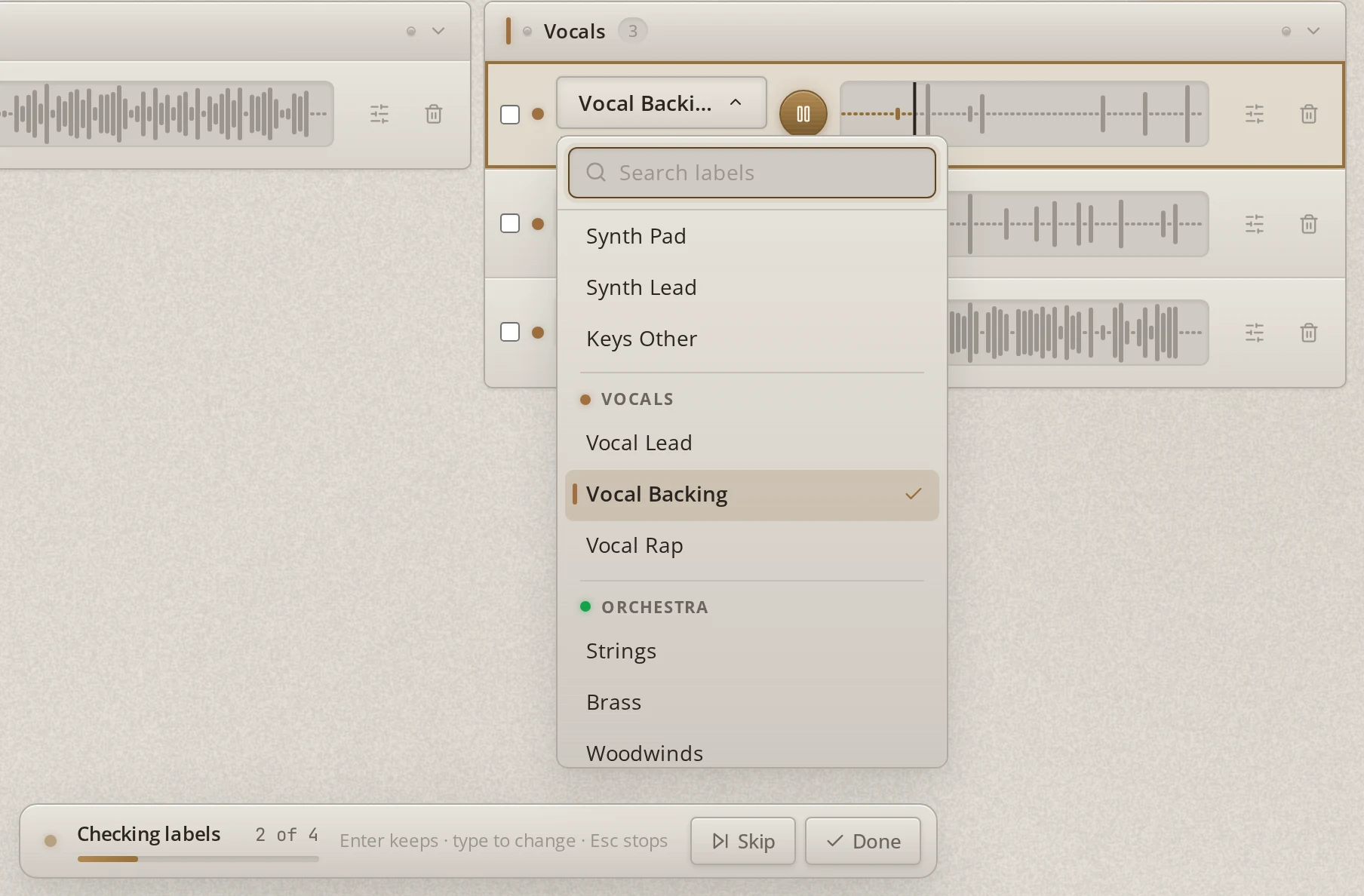
Clique em Revisar rótulos. O Bandmixr toca cada stem e abre o rótulo dele: Enter mantém, digitar muda. Os rótulos decidem como cada stem é mixado, então vale gastar esse minuto. Numa música de rap, coloque o take principal em Voz de rap ou Voz principal, e dobras, ad-libs e camadas do refrão em Backing vocal. Um beat pronto em Instrumental / Beat fica do jeito que o produtor fez, e as vozes são mixadas em volta dele. Como mixar voz em um beat comprado explica por que isso importa.
Passo 4: Faça um rascunho e ajuste no mixer
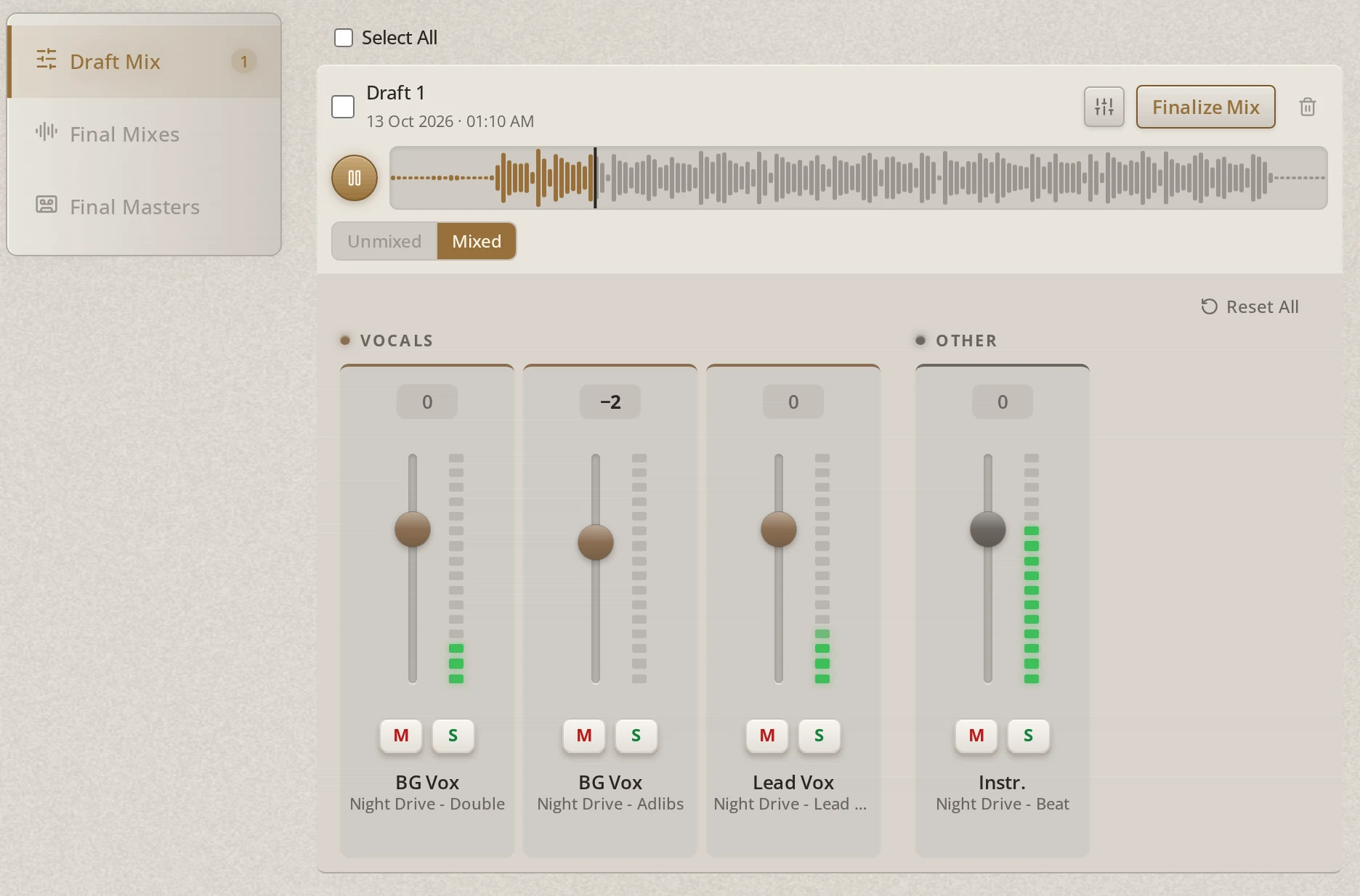
Clique em Rascunho da mix. Quando ficar pronto, ouça e alterne entre Sem mix e Mixado para ouvir o que mudou. Se algo estiver estranho, abra o mixer com o botão de fader ao lado desse seletor: cada stem ganha um fader, mute e solo, com medidores ao vivo. Aqui os ad-libs desceram 2 dB. Pan e reverb ficam em cada stem, na lista abaixo.
Passo 5: Finalize e masterize
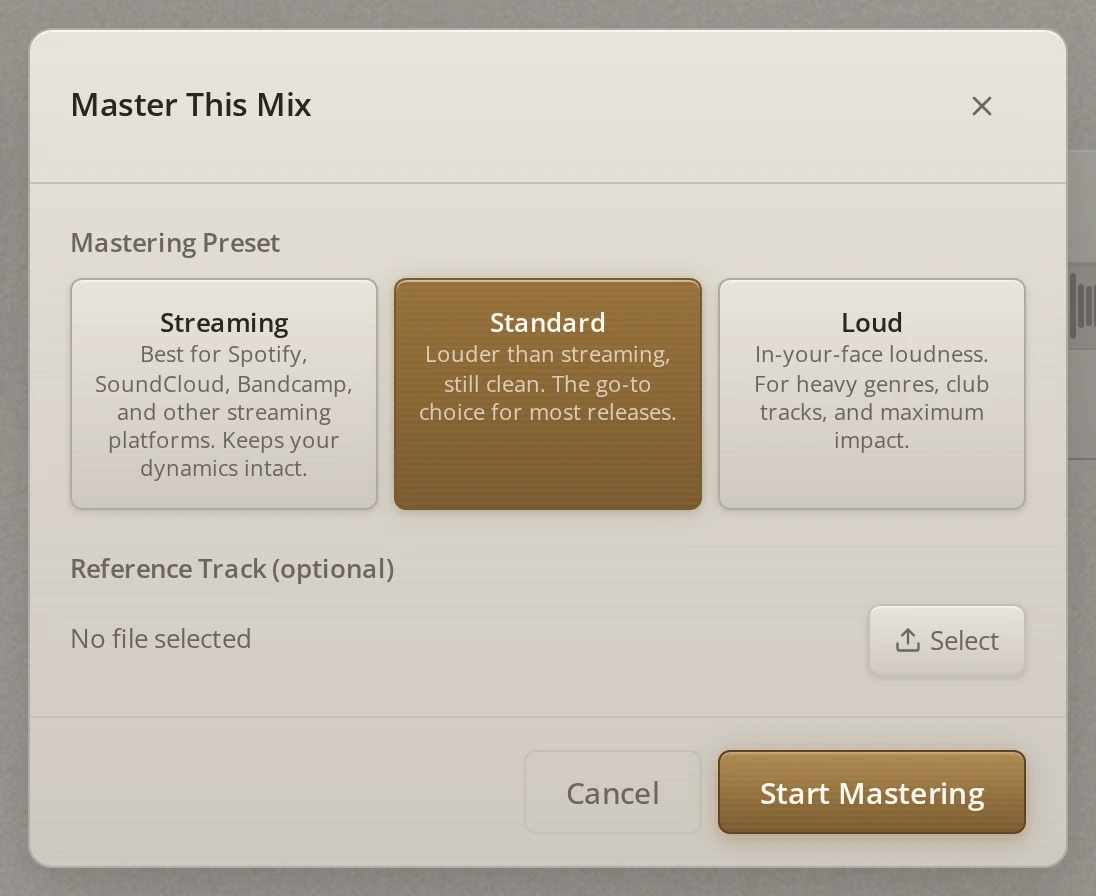
Quando o equilíbrio estiver certo, clique em Finalizar mix e depois em Criar master na mix final. Escolha um preset: Streaming mantém mais dinâmica, Standard é mais alto e a escolha mais comum, Loud é para músicas que precisam bater o mais forte possível. Escolha o volume do seu master: -14, -11 ou -8 LUFS ajuda você a decidir.
Passo 6: Compare com o mixdown do BandLab
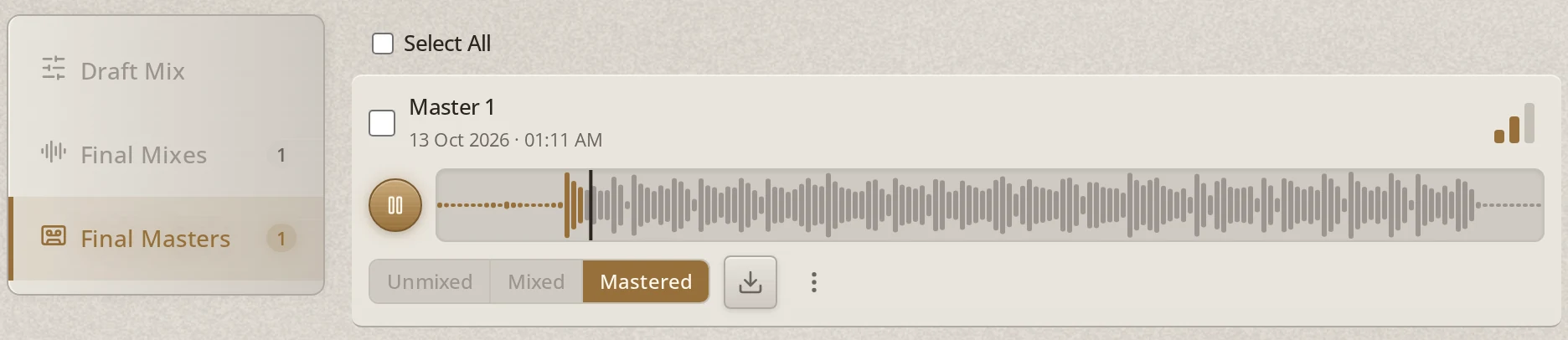
Abra Masters finais e alterne entre Sem mix, Mixado e Masterizado. Depois toque o mixdown do BandLab que você salvou ao lado do master, com o mais alto abaixado até os dois tocarem no mesmo volume. Um master sempre ganha só pelo volume, então só uma comparação com os níveis igualados mostra se a mix fez o trabalho dela.
Por que não masterizar direto o mixdown do BandLab?
A masterização, do BandLab ou de qualquer outro, trabalha no mixdown: um único arquivo estéreo em que a voz e o beat já estão grudados. Ela pode deixar esse arquivo mais alto e mais brilhante. Ela não consegue subir a voz em relação ao beat, domar um ad-lib áspero ou abrir espaço para a voz principal no 808. Dá para mixar um único arquivo estéreo? O que subir no lugar explica por quê.
O Splitter do BandLab faz o caminho contrário: ele tenta adivinhar os stems a partir de uma música pronta. Use só quando o projeto original não existir mais. As faixas reais sempre vão soar mais limpas do que uma separação.
Exporte os seus stems, envie para o bandmixr.com, escolha o seu gênero e compare o resultado com o seu mixdown no mesmo volume. O primeiro download é grátis.