

BandLab es donde hoy se hacen muchas canciones: un beat arrastrado al Studio, unas cuantas tomas de voz encima, todo en el navegador o en el móvil. Lo que BandLab no hace es mezclarlas. Su Mastering trabaja sobre la mezcla ya terminada, y BandLab describe AutoMix, que forma parte de su membresía de pago, como algo que equilibra el volumen y el paneo de tus pistas según el género. Ninguno de los dos ecualiza tu voz, controla su dinámica ni le hace sitio dentro del beat. Eso es la mezcla en sí, y empieza por sacar cada pista de BandLab como un archivo propio: un stem.
Esta guía explica la exportación en la web y en la app del móvil, los ajustes que estropean los stems sin que te des cuenta y después la mezcla, paso a paso. ¿Trabajas en Logic, FL Studio o Ableton? Cómo exportar stems en Logic, Ableton, FL Studio, Reaper y GarageBand explica esos casos.
Tres cosas que revisar antes de exportar
Quita el mute a todo lo que forma parte de la canción. La exportación muestra todas las pistas, también las silenciadas, y una pista silenciada puede salir muda.
Decide qué pasa con tus efectos. Da por hecho que todo lo que oyes en una pista acaba en su stem: sus efectos, volumen, paneo y automatización. Deja lo que forma parte del sonido, como el AutoPitch en una voz que compusiste con él. Quita la reverb y el delay que añadiste para que la demo sonara terminada, porque la mezcla añade espacio a todo junto y no puede quitar el tuyo. El panel Effects tiene un botón que pone en bypass toda la cadena de una pista.
Deja una sola parte por pista. Si el beat es una pista, será un stem. Si apilaste el estribillo en cuatro pistas, seguirán siendo cuatro stems, y la mezcla los trata como una sola capa. ¿Cuántos stems hacen falta para mezclar? explica cómo agruparlos.
Exportar stems de BandLab en la web
Esta es la forma rápida, y también sirve para proyectos que empezaste en el móvil.
- Abre el proyecto en el Studio de bandlab.com, en un ordenador.
- Haz clic en el menú ☰ arriba a la izquierda y luego en Project > Download > Tracks. BandLab guarda el proyecto y abre Download Stems.
- Cambia el formato de M4A a WAV. M4A viene seleccionado por defecto, y es un formato comprimido que descarta detalle que la mezcla necesita. Bandmixr acepta WAV, FLAC, AIFF o MP3, no M4A. ¿WAV, FLAC o MP3? explica la diferencia.
- Haz clic en la flecha de descarga junto a cada pista. No hay botón para descargarlo todo, así que es un clic por stem.
- Ya que estás en el menú, descarga también Download > Mixdown As en WAV. Lo vas a querer más tarde para comparar.
Los stems WAV de BandLab salen a 16-bit y 44.1 kHz, y eso está bien para mezclar.
Exportar stems desde la app de BandLab en el móvil
La app exporta una pista cada vez.
- Toca el icono Library abajo a la derecha y abre tu proyecto en el Studio.
- Toca el icono de los faders abajo a la izquierda para abrir la Mix View.
- Toca ⋯ en una pista, elige Export as Audio/MIDI y selecciona WAV.
- Guarda el archivo con Archivos, Google Drive o Dropbox.
- Repite con cada pista.
Si tienes un ordenador cerca, abre el mismo proyecto en bandlab.com y usa la exportación web: es más rápida, y todos los stems salen del mismo cuadro de diálogo. La única excepción es una pista que usa una función exclusiva del móvil, que el Studio web marca como no compatible. Exporta esa desde la app.
Revisa los archivos antes de subirlos
- Un WAV por pista, con el nombre de la pista. Algo como
Night Drive - Lead Vocal.waves perfecto. Los nombres descriptivos (Beat, Lead Vocal, Double, Adlibs) ayudan, porque Bandmixr los lee para adivinar qué es cada stem. - Todos los stems empiezan al principio de la canción. No recortes el silencio del inicio de un archivo. El audio importado en BandLab puede empezar con unos segundos de silencio, y ese silencio es lo que lo mantiene a tiempo con todo lo demás.
- Nada de archivos M4A. Si se te coló uno, vuelve a exportar esa pista en WAV.
- Las pistas de instrumento salen como audio. Un beat que hiciste en BandLab con su caja de ritmos y sus sintes se exporta como varios stems, uno por pista de instrumento, y eso le da a la mezcla más con lo que trabajar que un solo archivo de beat.
El plan gratuito de Bandmixr acepta hasta 16 stems, el mismo número de pistas que admite un proyecto gratuito de BandLab.
Mezcla los stems en Bandmixr
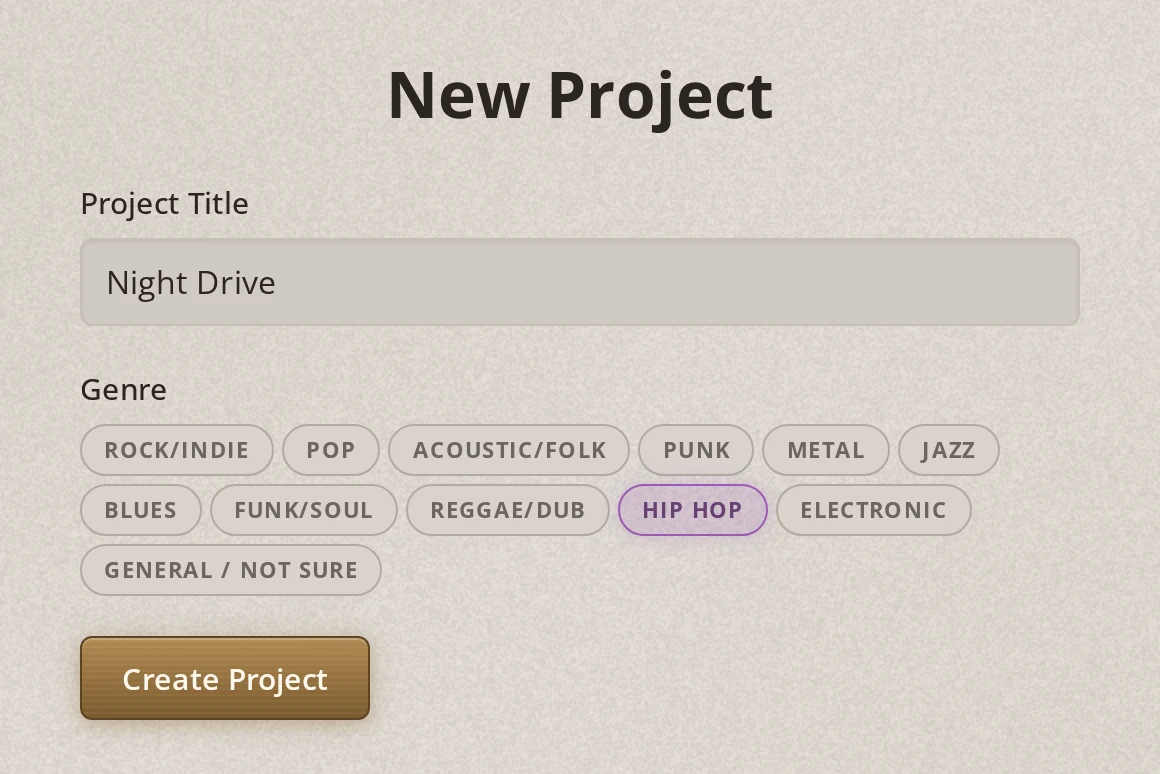
Paso 1: Crea un proyecto y elige el género
Ponle nombre al proyecto y elige el género más cercano a la canción. El género define cómo se comporta toda la mezcla, desde dónde se sitúa la voz hasta cuánto espacio recibe cada cosa.
Paso 2: Arrastra los stems
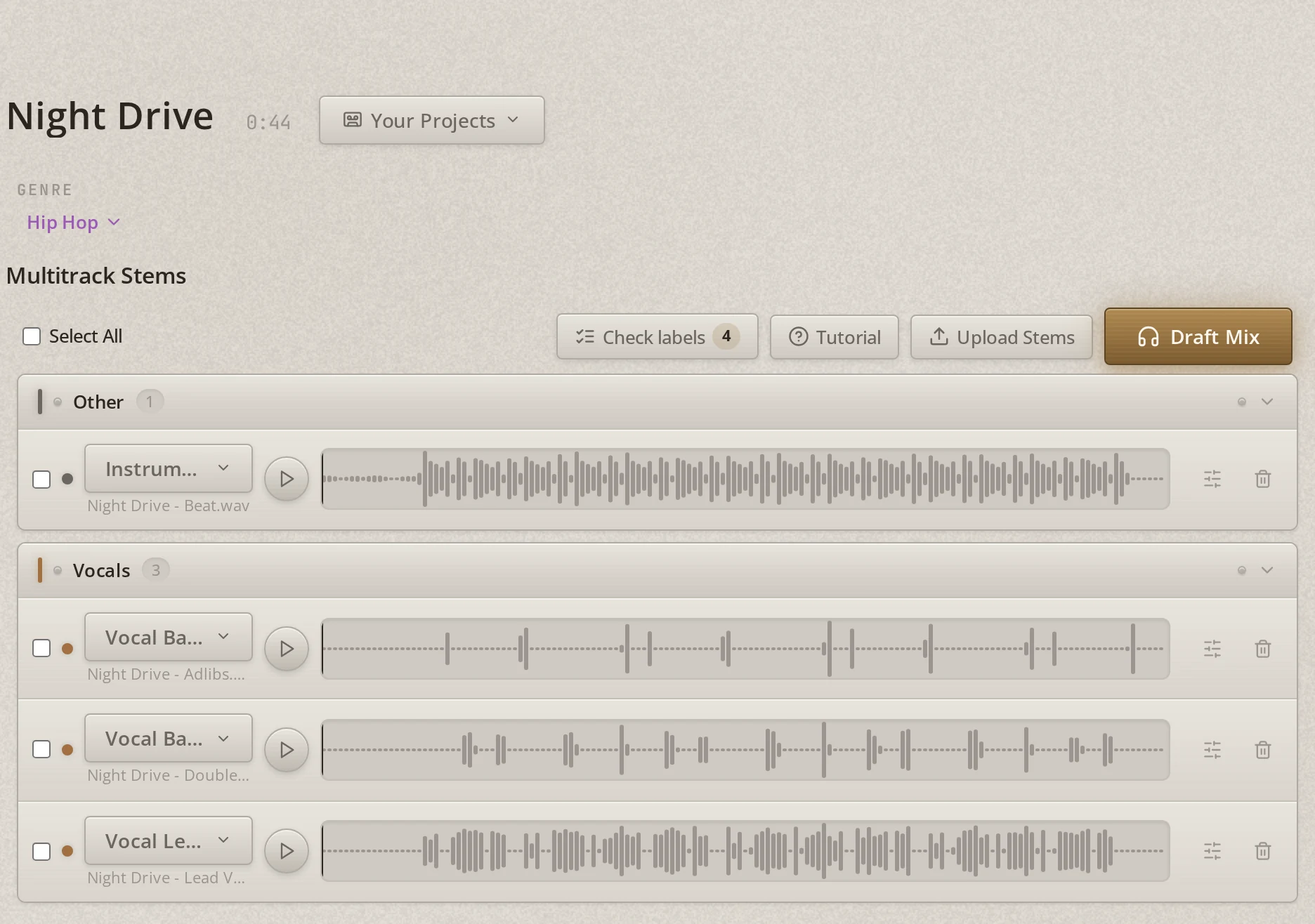
Arrastra todos los WAV al proyecto a la vez. Bandmixr analiza cada uno y adivina su etiqueta a partir del nombre del archivo. En esta sesión el beat quedó como Instrumental / Beat, la voz principal como Voz principal, y el doble y los ad-libs como Coros.
Paso 3: Revisa las etiquetas
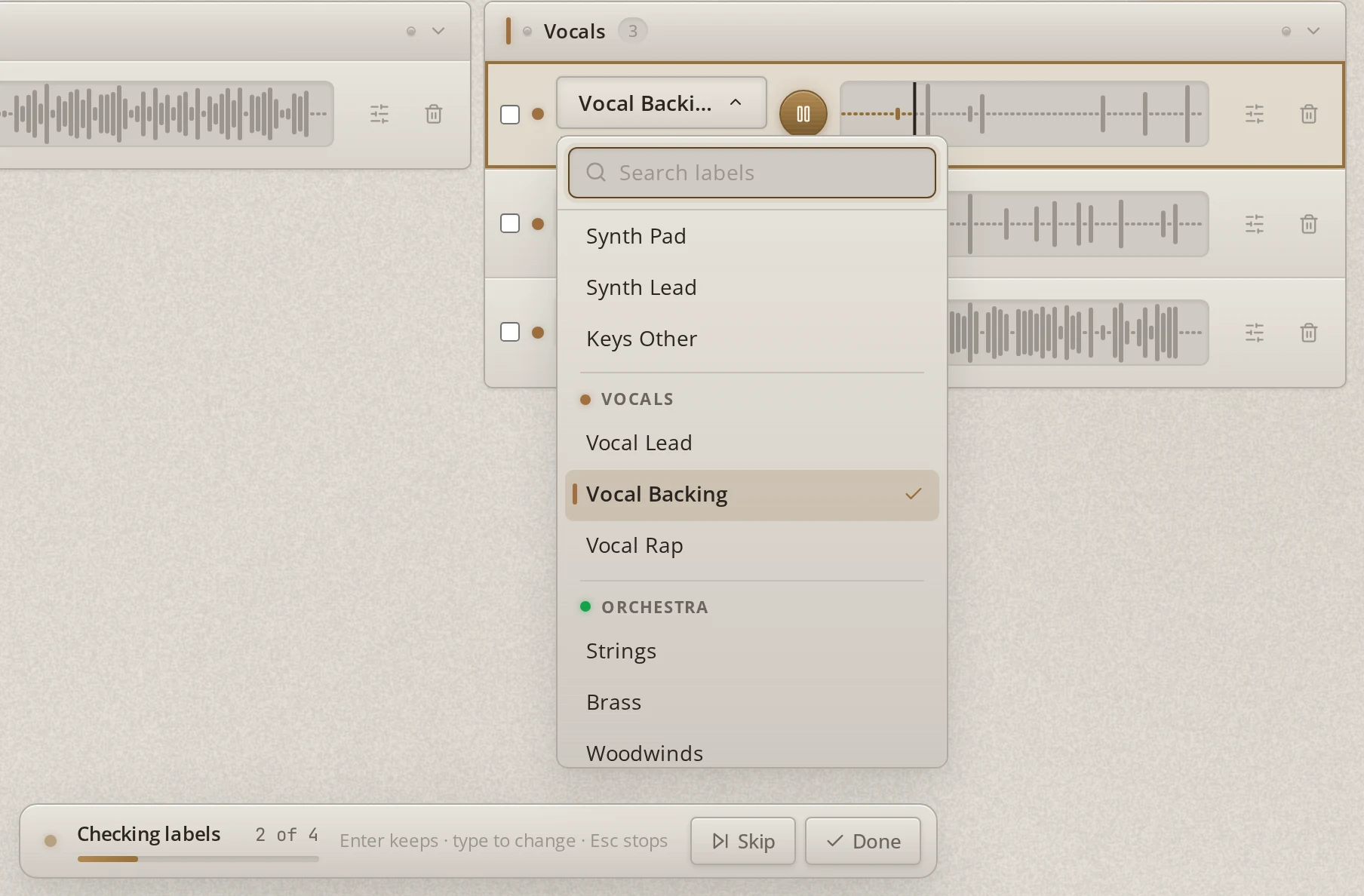
Haz clic en Revisar etiquetas. Bandmixr reproduce cada stem y abre su etiqueta: Enter la mantiene, escribir la cambia. Las etiquetas deciden cómo se mezcla cada stem, así que es el minuto que vale la pena dedicar. En una canción de rap, pon la toma principal en Voz rap o Voz principal, y los dobles, los ad-libs y las capas del estribillo en Coros. Un beat terminado en Instrumental / Beat se deja tal como lo hizo el productor, y las voces se mezclan a su alrededor. Cómo mezclar voces sobre un beat comprado explica por qué importa.
Paso 4: Haz un borrador y corrígelo en el mezclador
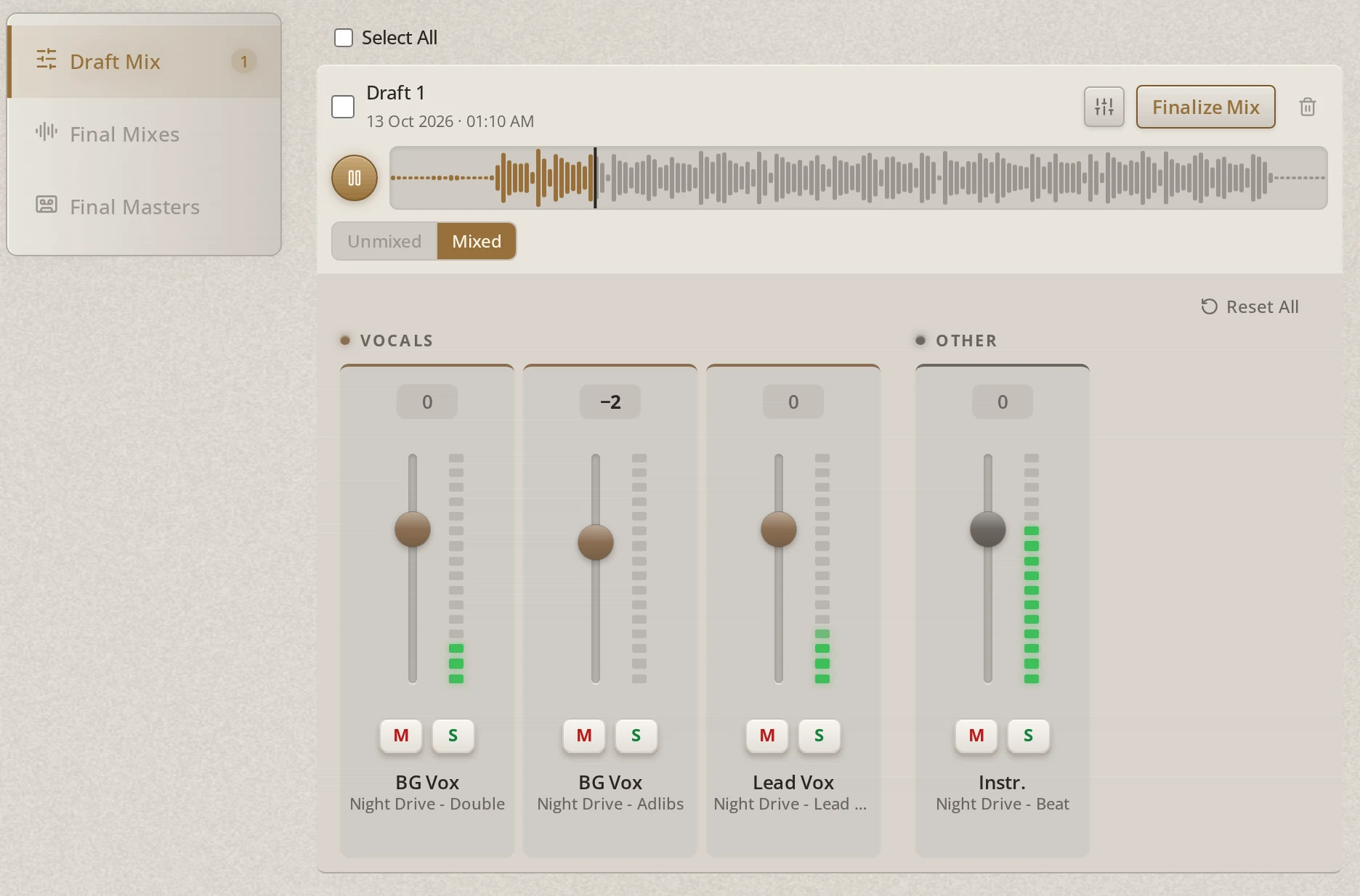
Haz clic en Borrador de mezcla. Cuando esté listo, reprodúcelo y alterna entre Sin mezclar y Mezclado para oír qué cambió. Si algo no encaja, abre el mezclador con el botón de fader junto a ese selector: cada stem tiene un fader, mute y solo, con medidores en directo. Aquí los ad-libs bajaron 2 dB. El paneo y la reverb están en cada stem de la lista de abajo.
Paso 5: Finaliza y masteriza
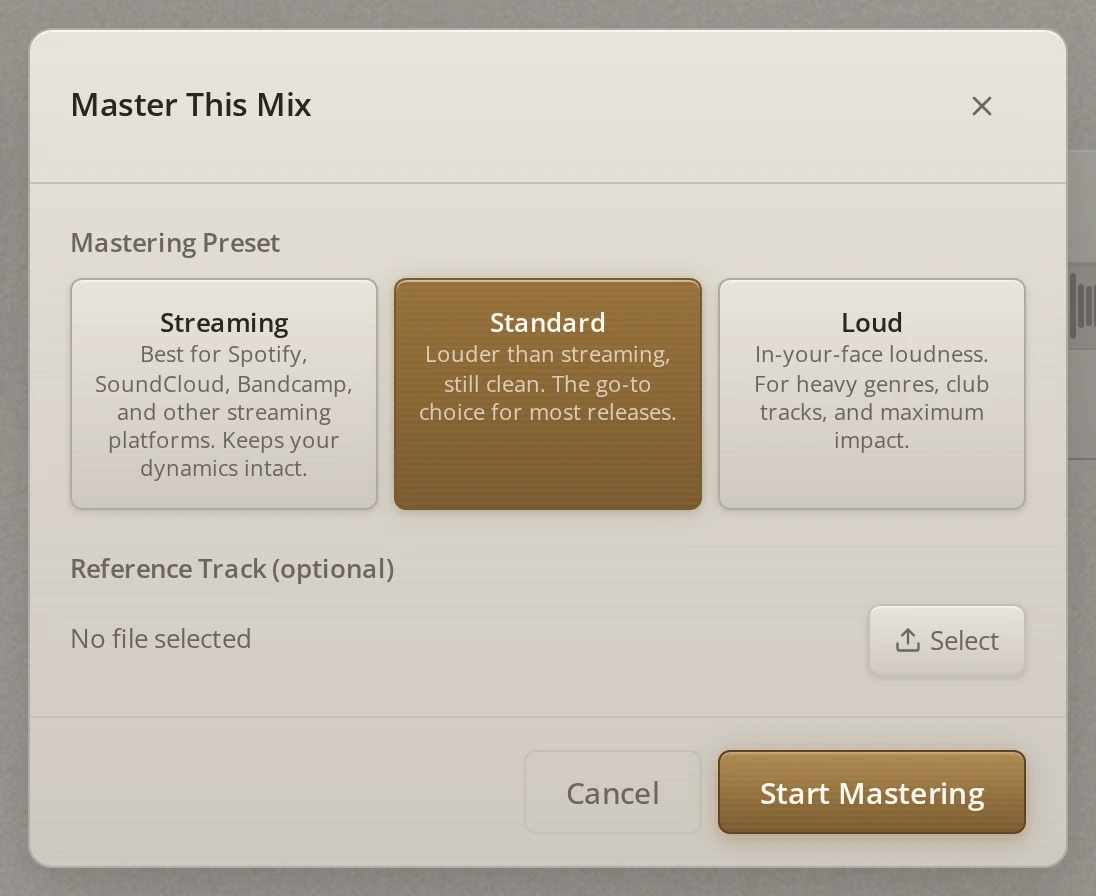
Cuando el balance esté bien, haz clic en Finalizar mezcla y luego en Crear máster sobre la mezcla final. Elige un preset: Streaming conserva más dinámica, Standard suena más fuerte y es la opción habitual, Loud es para canciones que tienen que pegar lo más fuerte posible. Elige el volumen de tu máster: -14, -11 o -8 LUFS te ayuda a decidir.
Paso 6: Compara con tu mezcla de BandLab
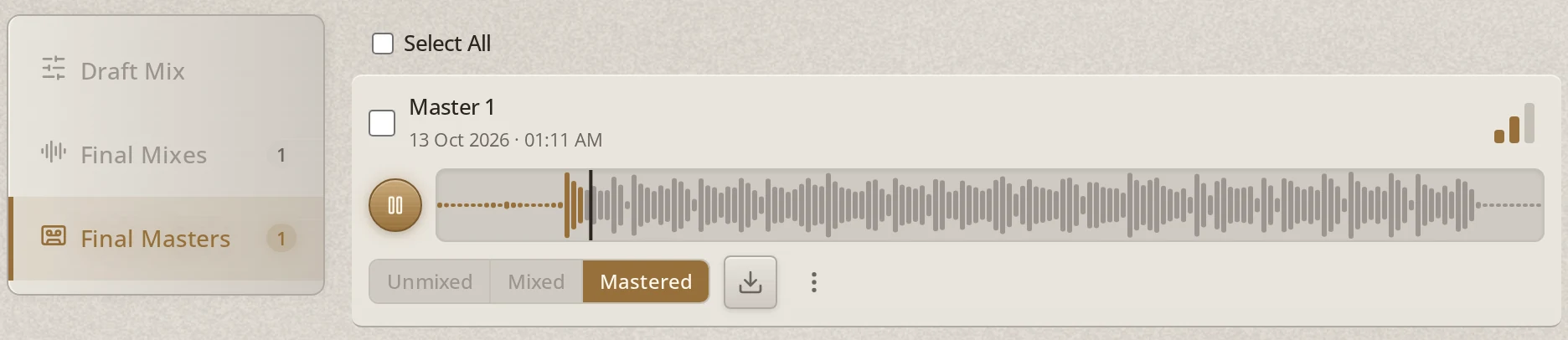
Abre Másters finales y alterna entre Sin mezclar, Mezclado y Masterizado. Después reproduce la mezcla de BandLab que guardaste junto al máster, bajando la que suene más fuerte hasta que las dos suenen al mismo volumen. Un máster siempre gana solo por volumen, así que solo una comparación a igual nivel te dice si la mezcla hizo su trabajo.
¿Por qué no masterizar sin más la mezcla de BandLab?
El mastering, sea el de BandLab o el de cualquiera, trabaja sobre la mezcla final: un único archivo estéreo donde la voz y el beat ya están pegados. Puede hacer ese archivo más fuerte y más brillante. No puede subir la voz frente al beat, domar un ad-lib estridente ni hacerle sitio a la voz principal frente al 808. ¿Se puede mezclar un solo archivo estéreo? Qué subir en su lugar explica por qué.
El Splitter de BandLab va en sentido contrario: intenta sacar stems de una canción terminada. Úsalo solo cuando el proyecto original ya no exista. Las pistas reales siempre sonarán más limpias que una separación.
Exporta tus stems, súbelos a bandmixr.com, elige tu género y compara el resultado con tu mezcla al mismo volumen. La primera descarga es gratis.