

BandLab ist heute der Ort, an dem viele Songs entstehen: ein Beat ins Studio gezogen, ein paar Vocal-Takes darüber, alles im Browser oder auf dem Handy. Was BandLab nicht macht, ist sie zu mixen. Sein Mastering arbeitet auf dem fertigen Mixdown, und AutoMix, Teil der kostenpflichtigen Mitgliedschaft, beschreibt BandLab so, dass es Lautstärke und Panning deiner Spuren nach Genre ausbalanciert. Keins von beiden setzt einen EQ auf deine Vocals, kontrolliert ihre Dynamik oder schafft ihnen Platz im Beat. Das ist der eigentliche Mix, und er beginnt damit, jede Spur als eigene Datei aus BandLab zu holen: als Stem.
Diese Anleitung zeigt den Export im Web und in der Handy-App, die Einstellungen, die Stems unbemerkt ruinieren, und dann den Mix, Schritt für Schritt. Du arbeitest stattdessen in Logic, FL Studio oder Ableton? Stems exportieren in Logic, Ableton, FL Studio, Reaper und GarageBand erklärt den Export dort.
Drei Dinge, die du vor dem Export prüfen solltest
Nimm bei allem, was in den Song gehört, das Mute raus. Der Export listet jede Spur auf, auch gemutete, und eine gemutete Spur kann stumm herauskommen.
Entscheide, was mit deinen Effekten passiert. Geh davon aus, dass alles, was du auf einer Spur hörst, in ihrem Stem landet: Effekte, Lautstärke, Pan und Automation. Behalte, was zum Sound gehört, etwa AutoPitch auf einer Gesangsspur, die du damit geschrieben hast. Schalte Reverb und Delay ab, die du nur hinzugefügt hast, damit die Demo fertig klingt, denn der Mix gibt allem gemeinsam Raum und kann deinen nicht wieder herausnehmen. Das Effects-Panel hat einen Button, der die ganze Effektkette einer Spur auf Bypass schaltet.
Ein Part pro Spur. Wenn der Beat eine Spur ist, wird er ein Stem. Wenn du die Hook auf vier Spuren gestapelt hast, bleiben es vier Stems, und der Mix behandelt sie als einen Stack. Wie viele Stems braucht man zum Mixen? erklärt, wie du sie gruppierst.
Stems aus BandLab im Web exportieren
Das ist der schnelle Weg, und er funktioniert auch für Projekte, die du auf dem Handy angefangen hast.
- Öffne das Projekt im Studio auf bandlab.com, an einem Computer.
- Klick oben links auf das ☰-Menü, dann auf Project > Download > Tracks. BandLab speichert das Projekt und öffnet Download Stems.
- Stell das Format von M4A auf WAV um. M4A ist standardmäßig ausgewählt, und es ist ein komprimiertes Format, das Details wegwirft, die der Mix braucht. Bandmixr nimmt WAV, FLAC, AIFF oder MP3, aber kein M4A. WAV, FLAC oder MP3? erklärt den Unterschied.
- Klick auf den Download-Pfeil neben jeder Spur. Es gibt keinen Button, um alles auf einmal herunterzuladen, also ist es ein Klick pro Stem.
- Wenn du schon im Menü bist, hol dir auch Download > Mixdown As in WAV. Du brauchst den Mixdown später zum Vergleichen.
Die WAV-Stems von BandLab kommen mit 16 Bit und 44,1 kHz heraus, und das reicht fürs Mixen völlig.
Stems aus der BandLab-App auf dem Handy exportieren
Die App exportiert eine Spur nach der anderen.
- Tippe unten rechts auf das Library-Symbol und öffne dein Projekt im Studio.
- Tippe unten links auf das Fader-Symbol, um die Mix View zu öffnen.
- Tippe bei einer Spur auf ⋯, wähle Export as Audio/MIDI und dann WAV.
- Speichere die Datei über Dateien, Google Drive oder Dropbox.
- Wiederhole das für jede Spur.
Wenn ein Computer in der Nähe ist, öffne dasselbe Projekt auf bandlab.com und nutz stattdessen den Web-Export: Er ist schneller, und jeder Stem kommt aus demselben Dialog. Die einzige Ausnahme ist eine Spur mit einer Funktion, die es nur in der App gibt und die das Web-Studio als nicht unterstützt markiert. Exportiere diese Spur aus der App.
Prüf die Dateien vor dem Upload
- Eine WAV pro Spur, benannt nach der Spur. So etwas wie
Night Drive - Lead Vocal.wavist perfekt. Beschreibende Namen (Beat, Lead Vocal, Double, Adlibs) helfen, weil Bandmixr sie liest, um zu erraten, was jeder Stem ist. - Jeder Stem beginnt am Anfang des Songs. Schneide vorne keine Stille von einer Datei ab. Importiertes Audio kann in BandLab mit ein paar Sekunden Stille beginnen, und genau diese Stille hält es synchron mit allem anderen.
- Keine M4A-Dateien. Falls eine durchgerutscht ist, exportiere diese Spur noch einmal als WAV.
- Instrumentenspuren kommen als Audio heraus. Ein Beat, den du in BandLab mit der Drum Machine und Synths gebaut hast, wird als mehrere Stems exportiert, einer pro Instrumentenspur, und das gibt dem Mix mehr Material als eine einzelne Beat-Datei.
Der kostenlose Plan von Bandmixr nimmt bis zu 16 Stems, genauso viele Spuren, wie ein kostenloses BandLab-Projekt haben kann.
Die Stems in Bandmixr mixen
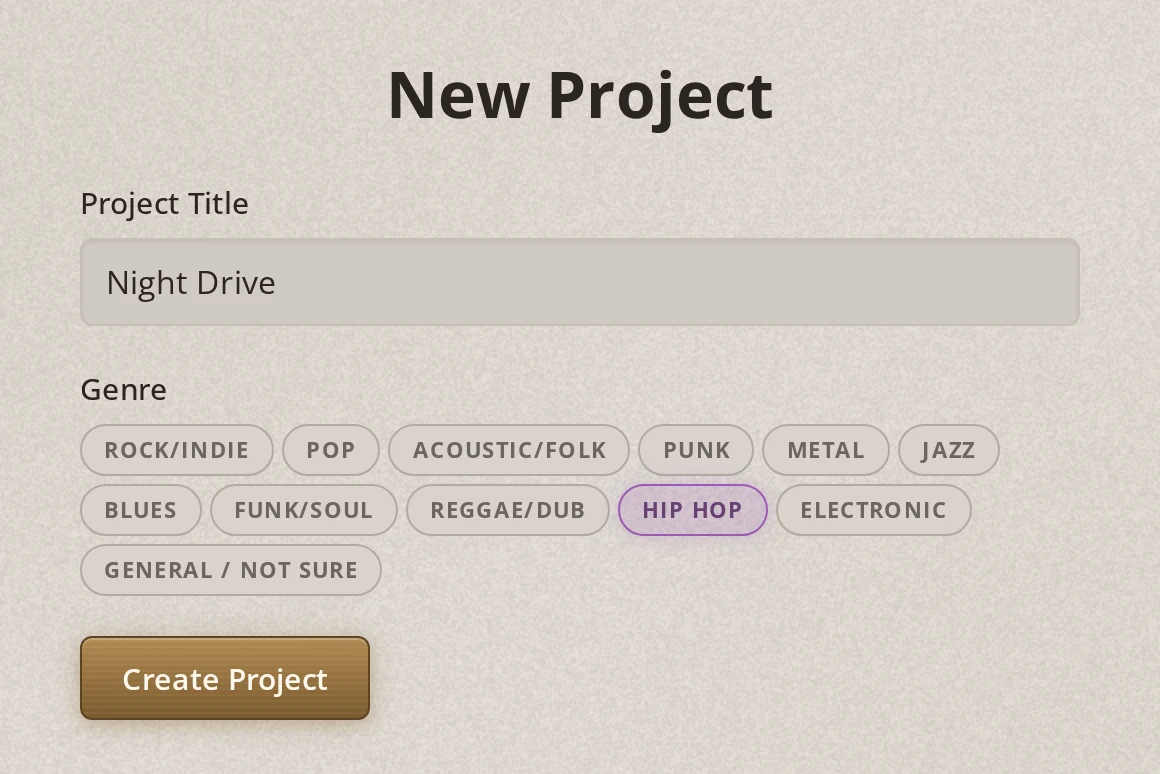
Schritt 1: Projekt anlegen und Genre wählen
Gib dem Projekt einen Namen und wähle das Genre, das dem Song am nächsten kommt. Das Genre bestimmt, wie sich der ganze Mix verhält, von der Position der Vocals bis dazu, wie viel Raum alles bekommt.
Schritt 2: Stems hineinziehen
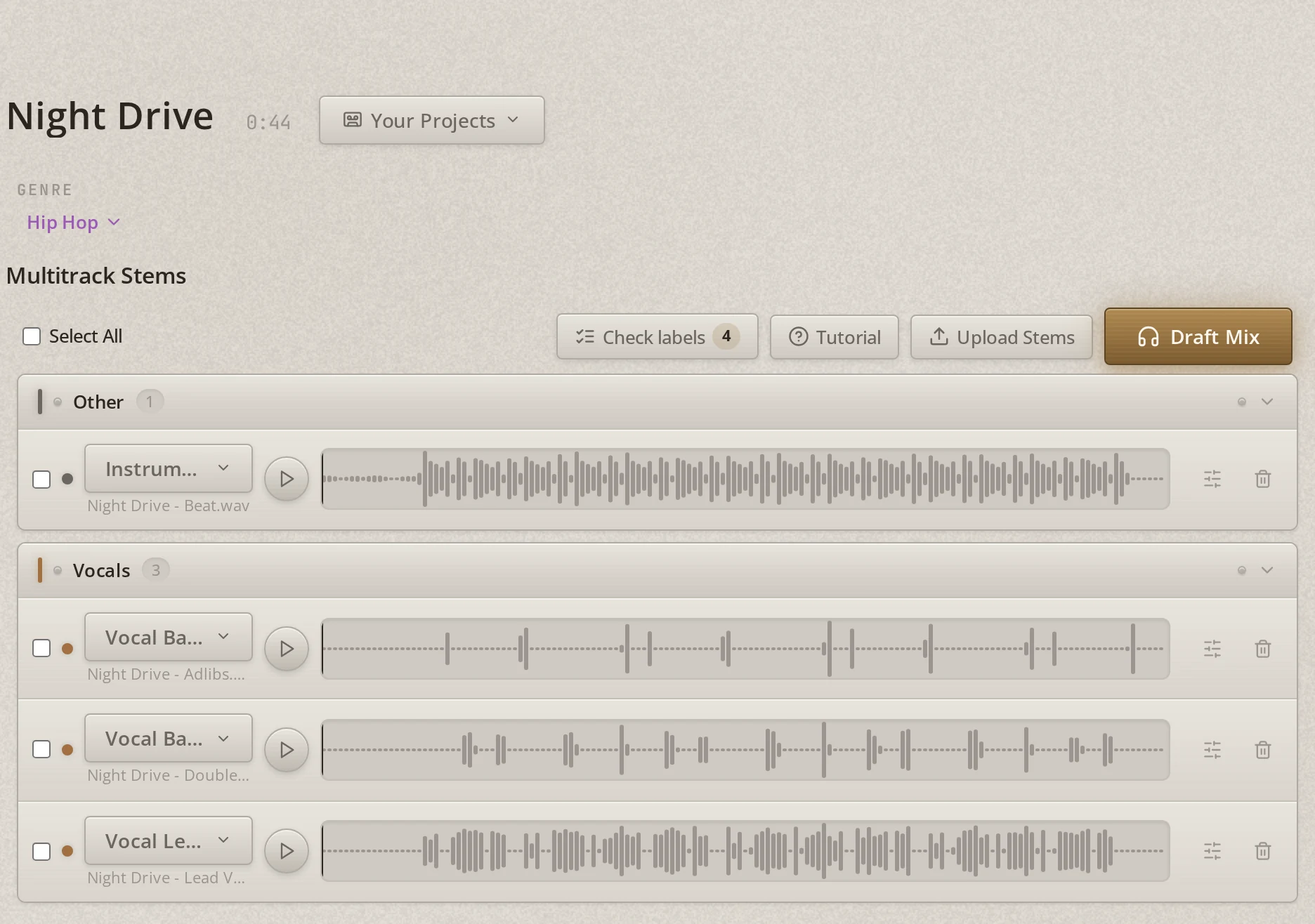
Zieh alle WAVs auf einmal ins Projekt. Bandmixr analysiert jede Datei und errät ihr Label aus dem Dateinamen. In dieser Session wurde der Beat zu Instrumental / Beat, der Lead zu Lead-Gesang, und das Double und die Ad-libs wurden zu Backing-Gesang.
Schritt 3: Labels prüfen
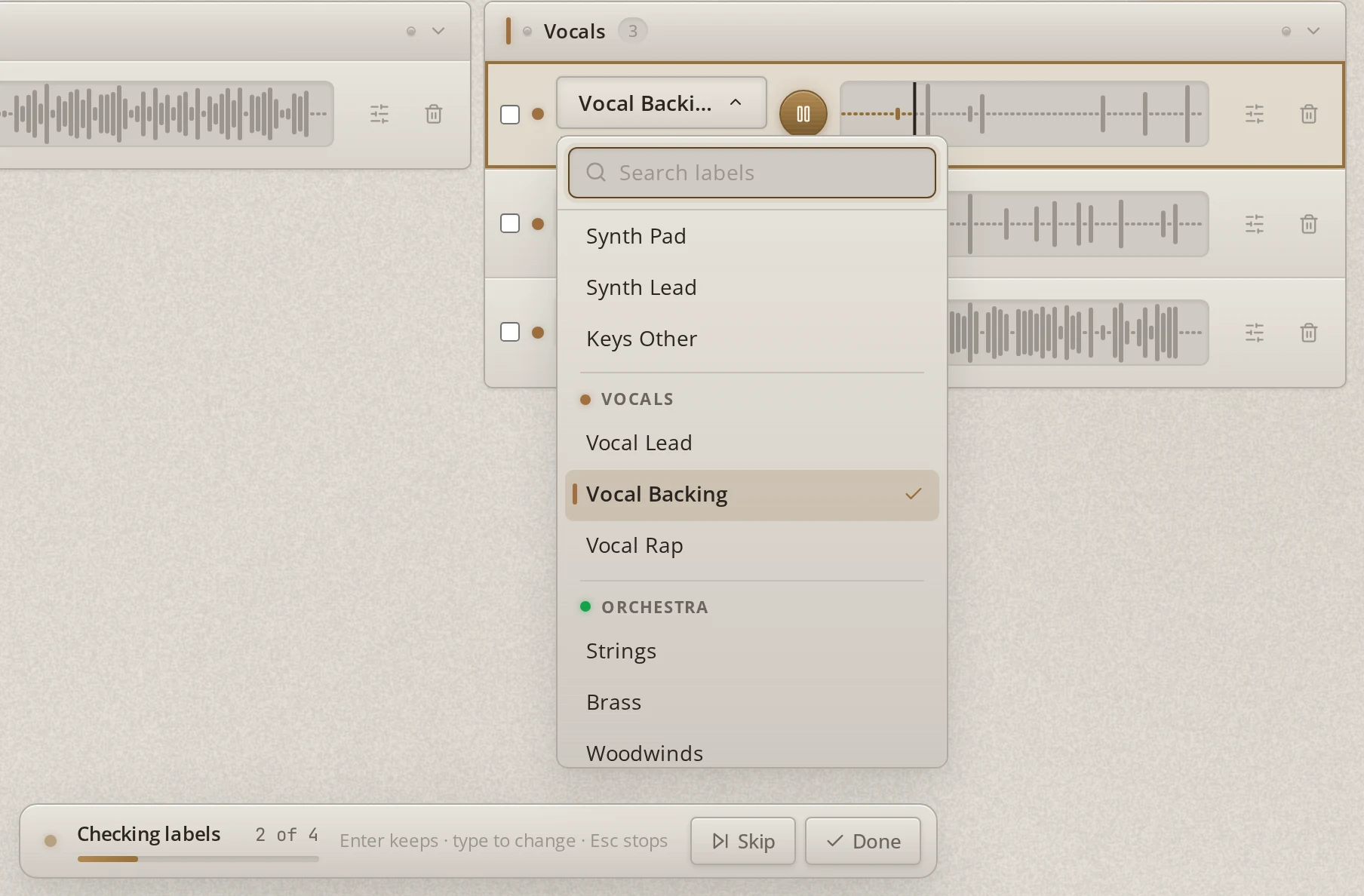
Klick auf Labels prüfen. Bandmixr spielt jeden Stem ab und öffnet sein Label: Enter behält es, Tippen ändert es. Die Labels entscheiden, wie jeder Stem gemixt wird, also lohnt sich genau diese Minute. Bei einem Rap-Song setzt du den Haupt-Take auf Rap-Gesang oder Lead-Gesang und Doubles, Ad-libs und Hook-Stacks auf Backing-Gesang. Ein fertiger Beat auf Instrumental / Beat bleibt so, wie der Producer ihn gemacht hat, und die Vocals werden um ihn herum gemixt. Vocals auf einen gekauften Beat mixen erklärt, warum das wichtig ist.
Schritt 4: Einen Entwurf machen und im Mixer korrigieren
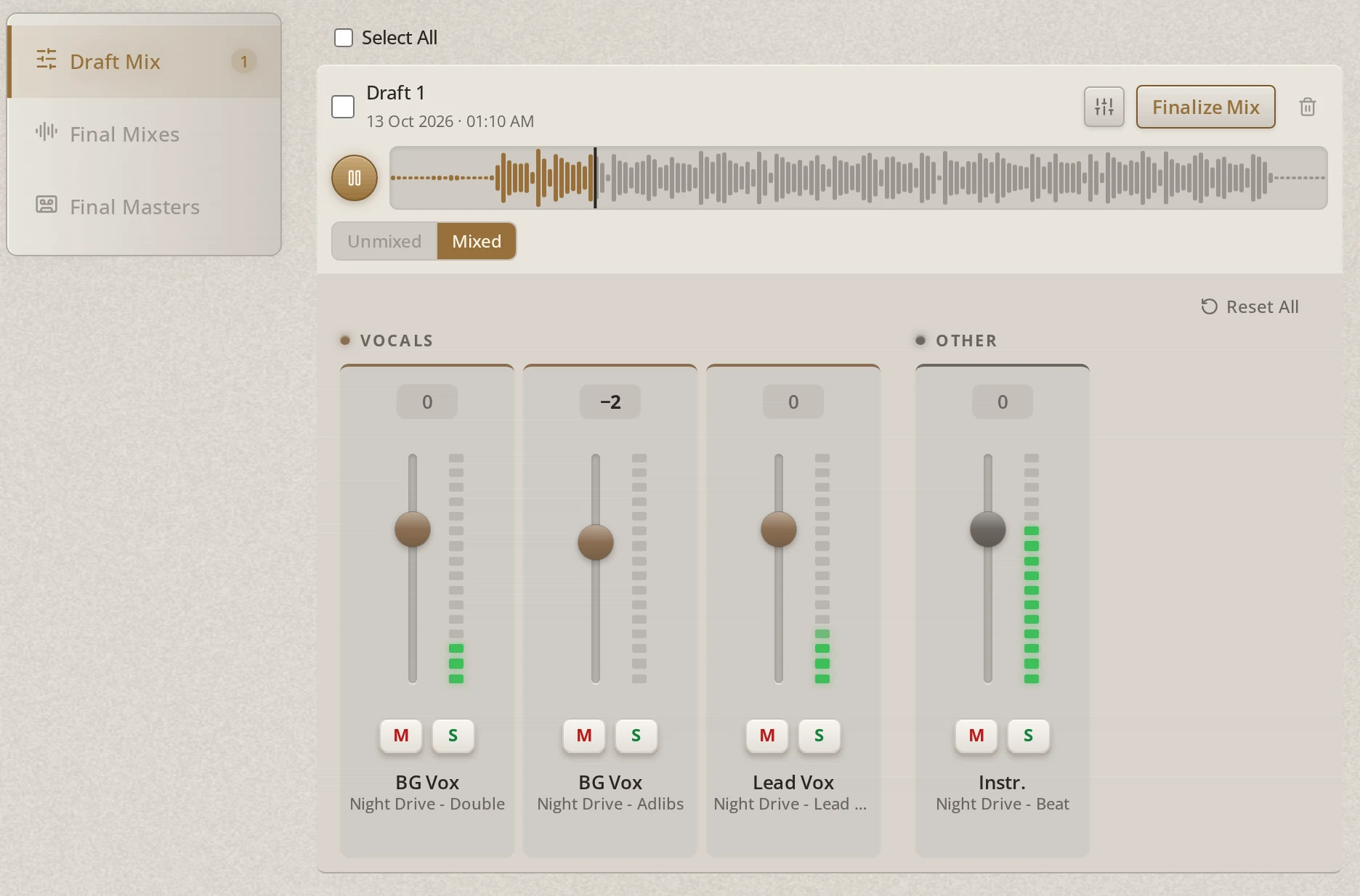
Klick auf Entwurfsmix. Wenn er fertig ist, spiel ihn ab und schalte zwischen Ungemischt und Gemischt um, um zu hören, was sich geändert hat. Wenn etwas nicht passt, öffne den Mixer mit dem Fader-Button neben diesem Schalter: Jeder Stem bekommt einen Fader, Mute und Solo, mit Live-Metern. Hier gingen die Ad-libs um 2 dB runter. Pan und Reverb findest du bei jedem Stem in der Liste darunter.
Schritt 5: Finalisieren und mastern
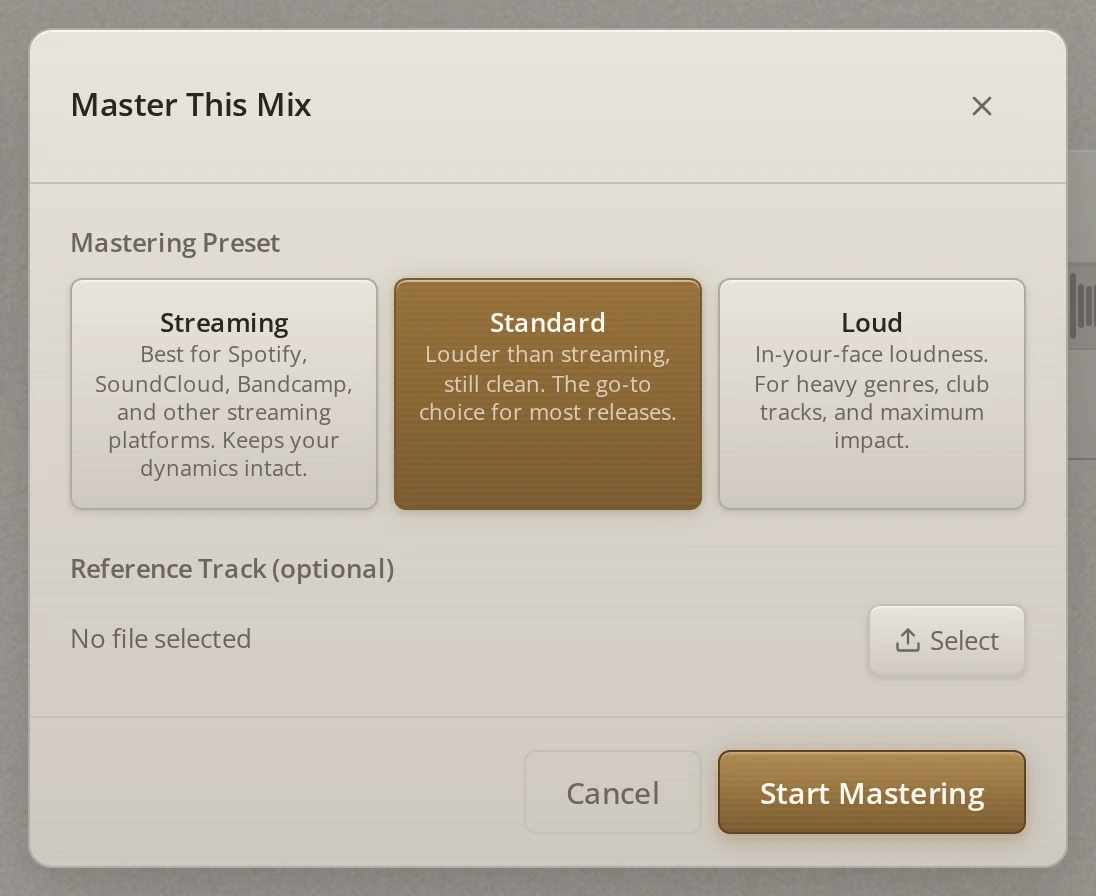
Wenn die Balance stimmt, klick auf Mix finalisieren und dann beim finalen Mix auf Master erstellen. Wähle ein Preset: Streaming behält die meiste Dynamik, Standard ist lauter und die übliche Wahl, Loud ist für Songs, die so hart wie möglich reinhauen müssen. Welche Lautheit für dein Master: -14, -11 oder -8 LUFS? hilft dir bei der Wahl.
Schritt 6: Mit deinem BandLab-Mixdown vergleichen
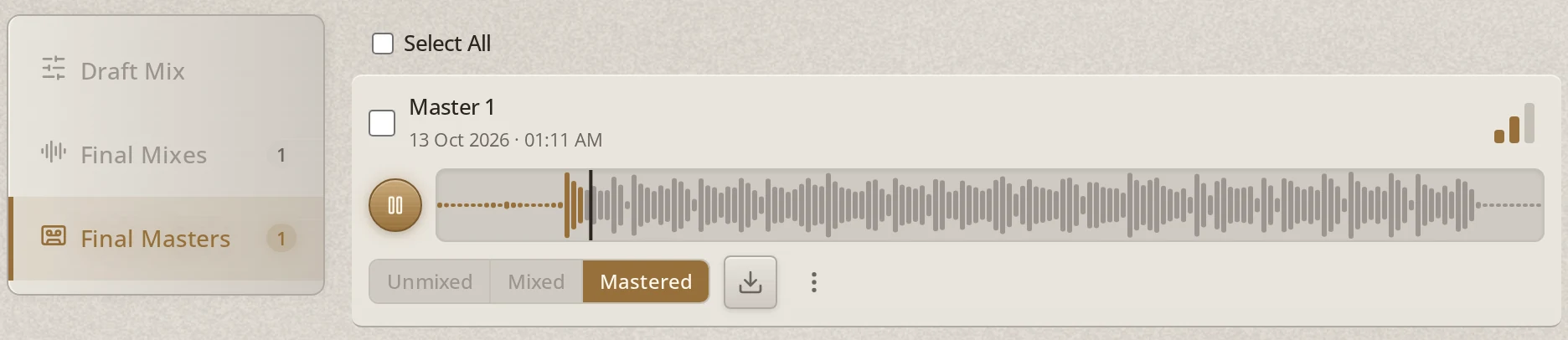
Öffne Finale Master und schalte zwischen Ungemischt, Gemischt und Gemastert um. Dann spiel den gespeicherten BandLab-Mixdown neben dem Master ab und dreh den lauteren so weit runter, bis beide gleich laut spielen. Ein Master gewinnt allein durch die Lautstärke immer, also sagt dir nur ein pegelangeglichener Vergleich, ob der Mix seinen Job gemacht hat.
Warum nicht einfach den BandLab-Mixdown mastern?
Mastering, ob von BandLab oder von sonst jemandem, arbeitet auf dem Mixdown: einer einzigen Stereodatei, in der Vocals und Beat schon zusammengeklebt sind. Es kann diese Datei lauter und heller machen. Es kann die Vocals nicht gegenüber dem Beat lauter machen, kein einzelnes scharfes Ad-lib zähmen und dem Lead keinen Platz neben der 808 schaffen. Kann man eine einzelne Stereodatei mischen? Was du stattdessen hochladen solltest erklärt, warum.
Der Splitter von BandLab geht den umgekehrten Weg: Er errät Stems aus einem fertigen Song. Nutz ihn nur, wenn das Originalprojekt weg ist. Die echten Spuren sind immer sauberer als ein Split.
Exportiere deine Stems, lade sie auf bandmixr.com hoch, wähle dein Genre und vergleiche das Ergebnis bei gleicher Lautstärke mit deinem Mixdown. Der erste Download ist kostenlos.