

BandLab to dziś miejsce, w którym powstaje mnóstwo utworów: beat przeciągnięty do Studio, na nim kilka nagrań wokalu, wszystko w przeglądarce albo na telefonie. Jednego BandLab jednak nie robi: nie miksuje ich. Jego Mastering działa na gotowym zgranym miksie, a AutoMix, część płatnego członkostwa, BandLab opisuje jako wyrównywanie głośności i panoramy twoich ścieżek według gatunku. Żadne z nich nie nakłada EQ na twój wokal, nie panuje nad jego dynamiką i nie robi mu miejsca w beacie. To jest właśnie sam miks, a zaczyna się on od wyciągnięcia każdej ścieżki z BandLaba jako osobnego pliku: stemu.
Ten poradnik opisuje eksport w przeglądarce i w aplikacji na telefon, ustawienia, które po cichu psują stemy, a potem miks, krok po kroku. Pracujesz zamiast tego w Logicu, FL Studio albo Abletonie? Te programy opisuje Jak wyeksportować stemy w Logic, Ableton, FL Studio, Reaper i GarageBand.
Trzy rzeczy do sprawdzenia przed eksportem
Odcisz wszystko, co należy do utworu. Eksport pokazuje każdą ścieżkę, także wyciszone, a wyciszona ścieżka może wyjść jako sama cisza.
Zdecyduj, co stanie się z efektami. Załóż, że wszystko, co słyszysz na ścieżce, trafi do jej stemu: efekty, głośność, panorama i automatyzacja. Zostaw to, co jest częścią brzmienia, na przykład AutoPitch na wokalu pisanym od początku pod ten efekt. Wyłącz reverb i delay dodane tylko po to, żeby demo brzmiało na skończone, bo miks dodaje przestrzeń wszystkiemu naraz i nie usunie już tej, którą dodano wcześniej. Panel Effects ma przycisk, który wyłącza cały łańcuch efektów ścieżki.
Trzymaj jedną partię na jednej ścieżce. Jeśli beat jest jedną ścieżką, stanie się jednym stemem. Hook ułożony w warstwach na czterech ścieżkach zostaje czterema stemami, a miks traktuje je jako jeden zestaw warstw. Ile stemów potrzeba do miksu? wyjaśnia, jak je pogrupować.
Eksport stemów z BandLaba w przeglądarce
To szybki sposób i działa też dla projektów zaczętych na telefonie.
- Otwórz projekt w Studio na bandlab.com, na komputerze.
- Kliknij menu ☰ w lewym górnym rogu, a potem Project > Download > Tracks. BandLab zapisze projekt i otworzy Download Stems.
- Zmień format z M4A na WAV. M4A jest wybrany domyślnie, a to skompresowany format, który wyrzuca szczegóły potrzebne do miksu. Bandmixr przyjmuje WAV, FLAC, AIFF albo MP3, ale nie M4A. WAV, FLAC czy MP3? wyjaśnia różnicę.
- Kliknij strzałkę pobierania obok każdej ścieżki. Nie ma przycisku do pobrania wszystkiego naraz, więc każdy stem to jedno kliknięcie.
- Skoro już jesteś w menu, użyj też Download > Mixdown As i zapisz zgrany miks w WAV. Przyda ci się później do porównania.
Stemy WAV z BandLaba są w 16-bit i 44,1 kHz, co do miksu w zupełności wystarczy.
Eksport stemów z aplikacji BandLab na telefonie
Aplikacja eksportuje po jednej ścieżce naraz.
- Stuknij ikonę Library w prawym dolnym rogu i otwórz projekt w Studio.
- Stuknij ikonę suwaków w lewym dolnym rogu, żeby otworzyć Mix View.
- Stuknij ⋯ na ścieżce, wybierz Export as Audio/MIDI i wskaż WAV.
- Zapisz plik w Plikach, na Dysku Google albo w Dropboxie.
- Powtórz to dla każdej ścieżki.
Jeśli masz pod ręką komputer, otwórz ten sam projekt na bandlab.com i użyj eksportu w przeglądarce: jest szybszy, a wszystkie stemy pobierasz z jednego okna. Jedyny wyjątek to ścieżka korzystająca z funkcji dostępnej tylko na telefonie, którą Studio w przeglądarce oznacza jako nieobsługiwaną. Tę wyeksportuj z aplikacji.
Sprawdź pliki przed przesłaniem
- Jeden WAV na ścieżkę, nazwany tak jak ścieżka. Coś w stylu
Night Drive - Lead Vocal.wavjest idealne. Opisowe nazwy (Beat, Lead Vocal, Double, Adlibs) pomagają, bo Bandmixr czyta je, żeby zgadnąć, czym jest każdy stem. - Każdy stem zaczyna się od początku utworu. Nie obcinaj ciszy na początku pliku. Zaimportowane audio w BandLabie może zaczynać się od kilku sekund ciszy i to właśnie ta cisza trzyma je w czasie z całą resztą.
- Żadnych plików M4A. Jeśli któryś się prześlizgnął, wyeksportuj tę ścieżkę jeszcze raz jako WAV.
- Ścieżki instrumentów wychodzą jako audio. Beat zbudowany w BandLabie na jego automacie perkusyjnym i syntezatorach eksportuje się jako kilka stemów, po jednym na każdą ścieżkę instrumentu, co daje miksowi więcej materiału niż jeden plik z beatem.
Na planie Free Bandmixr przyjmuje do 16 stemów, czyli tyle, ile ścieżek mieści darmowy projekt w BandLabie.
Zmiksuj stemy w Bandmixr
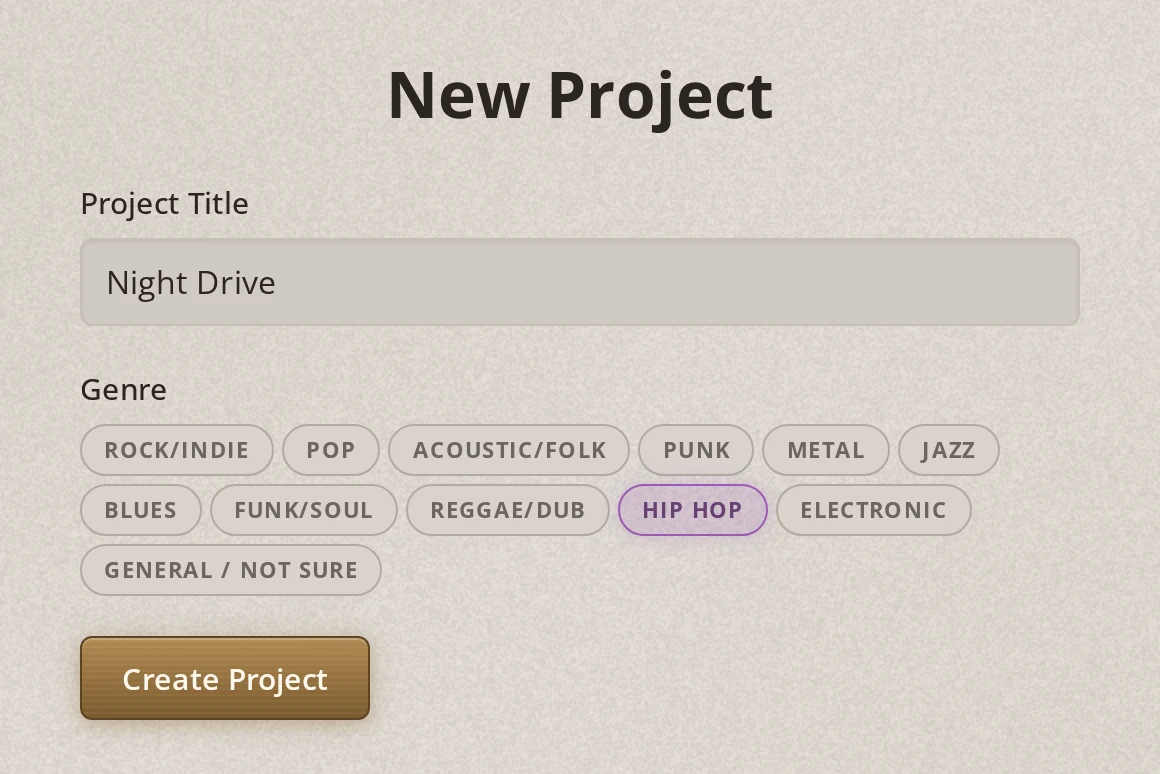
Krok 1: Utwórz projekt i wybierz gatunek
Nazwij projekt i wybierz gatunek najbliższy utworowi. Gatunek ustala, jak zachowuje się cały miks, od tego, gdzie siedzi wokal, po to, ile przestrzeni dostaje wszystko inne.
Krok 2: Wrzuć stemy
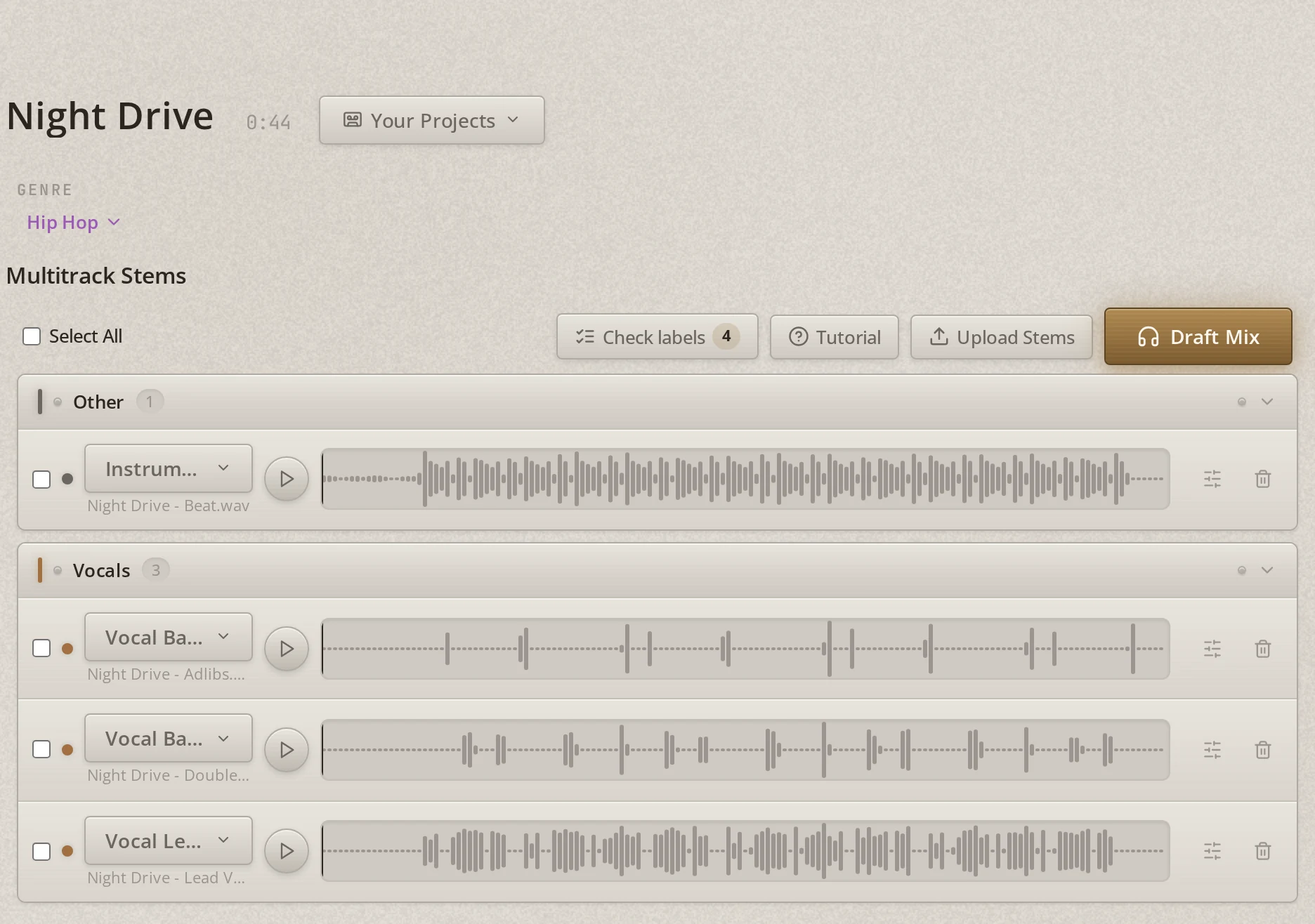
Przeciągnij wszystkie pliki WAV do projektu naraz. Bandmixr analizuje każdy z nich i zgaduje jego etykietę na podstawie nazwy pliku. W tej sesji beat dostał etykietę „Instrumental / Beat”, główny wokal „Wokal główny”, a dubel i ad-liby „Wokal wspierający”.
Krok 3: Sprawdź etykiety
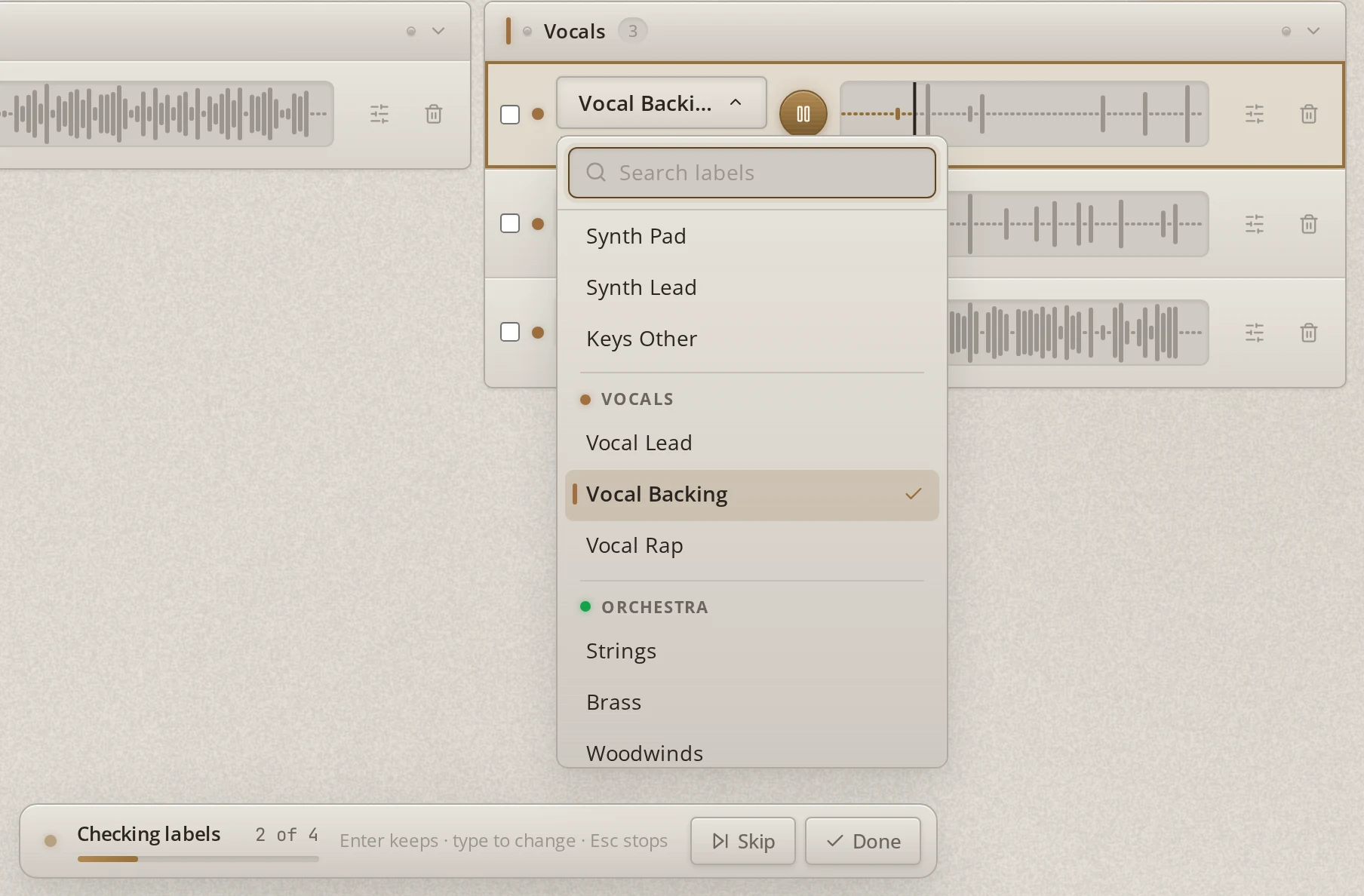
Kliknij Sprawdź etykiety. Bandmixr odtwarza każdy stem i otwiera jego etykietę: Enter ją zostawia, wpisanie czegoś ją zmienia. Etykiety decydują o tym, jak każdy stem zostanie zmiksowany, więc warto poświęcić na to tę minutę. W utworze rapowym ustaw główne nagranie na „Rap” albo „Wokal główny”, a duble, ad-liby i warstwy hooka na „Wokal wspierający”. Gotowy beat z etykietą „Instrumental / Beat” zostaje taki, jakim zrobił go producent, a wokale są miksowane wokół niego. Jak zmiksować wokal na kupionym bicie wyjaśnia, dlaczego to ważne.
Krok 4: Zrób szkic i popraw go w mikserze
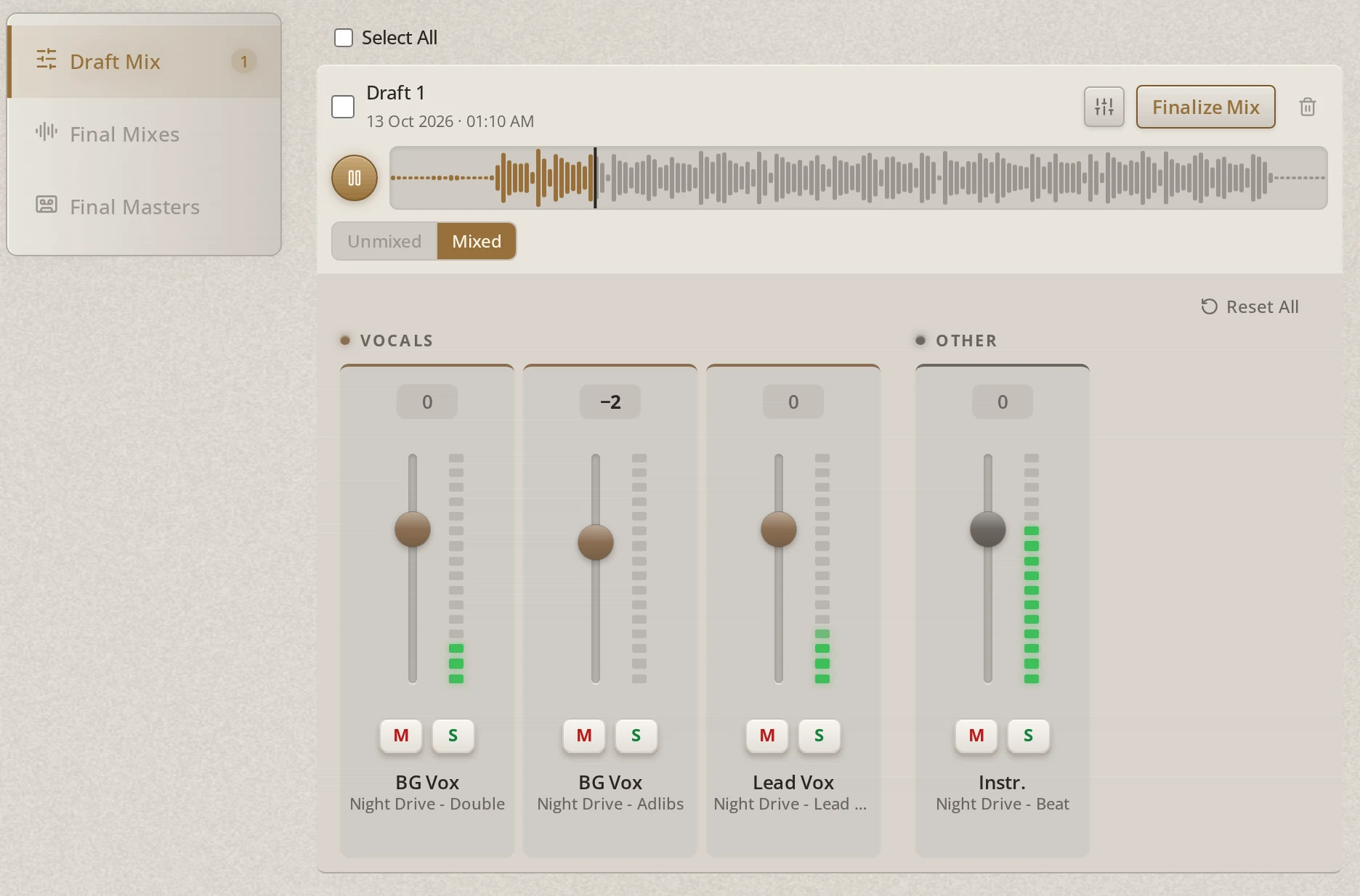
Kliknij Szkic miksu. Kiedy będzie gotowy, odtwórz go i przełączaj między „Bez miksu” i „Po miksie”, żeby usłyszeć, co się zmieniło. Jeśli coś nie gra, otwórz mikser przyciskiem z suwakiem obok tego przełącznika: każdy stem dostaje suwak, Mute i Solo, z miernikami na żywo. Tutaj ad-liby poszły w dół o 2 dB. Panorama i reverb są przy każdym stemie na liście poniżej.
Krok 5: Sfinalizuj miks i zmasteruj
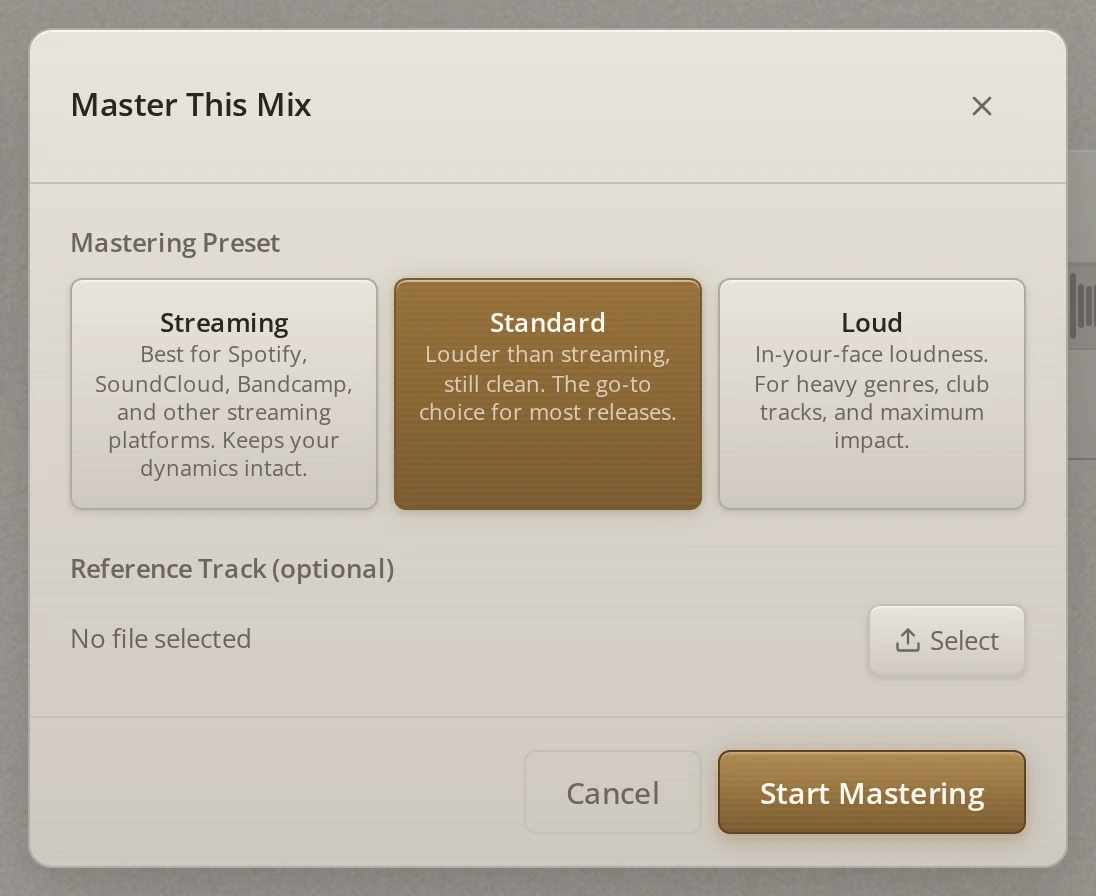
Kiedy balans jest dobry, kliknij Finalizuj miks, a potem Utwórz master przy finalnym miksie. Wybierz preset: Streaming zachowuje najwięcej dynamiki, Standard jest głośniejszy i to zwykle właściwy wybór, a Loud jest dla utworów, które mają uderzać tak mocno, jak się da. Jaką głośność mastera wybrać pomoże ci zdecydować.
Krok 6: Porównaj ze zgranym miksem z BandLaba
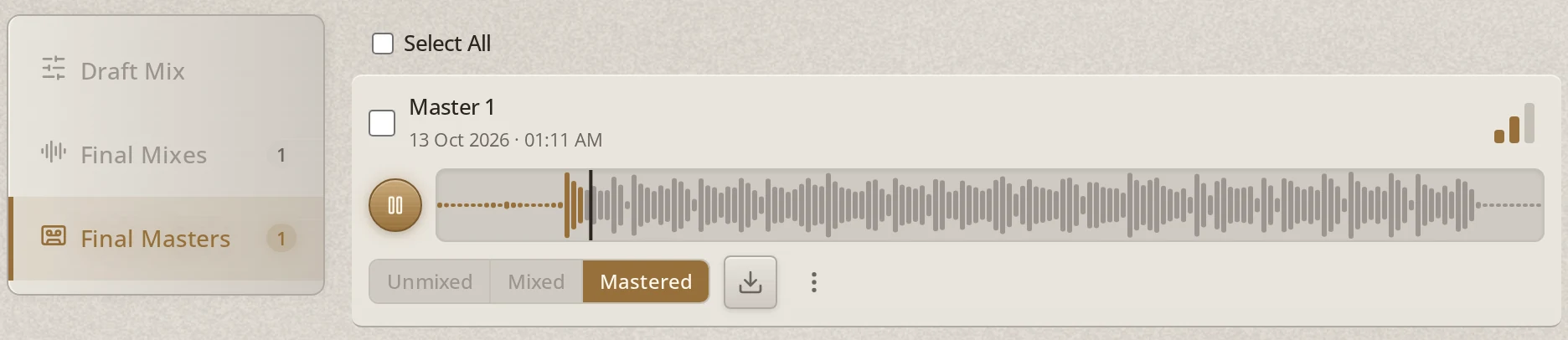
Otwórz Mastery i przełączaj między „Bez miksu”, „Po miksie” i „Po masteringu”. Potem odtwórz zapisany zgrany miks z BandLaba obok mastera i ścisz głośniejszy z nich, aż oba będą grały tak samo głośno. Master zawsze wygrywa samą głośnością, więc tylko porównanie przy wyrównanym poziomie powie ci, czy miks zrobił swoje.
Dlaczego po prostu nie zmasterować zgranego miksu z BandLaba?
Mastering, ten z BandLaba czy jakikolwiek inny, działa na zgranym miksie: jednym pliku stereo, w którym wokal i beat są już ze sobą sklejone. Może sprawić, że ten plik będzie głośniejszy i jaśniejszy. Nie podgłośni wokalu względem beatu, nie okiełzna jednego ostrego ad-liba i nie zrobi głównemu wokalowi miejsca obok 808. Czy da się zmiksować jeden plik stereo? Co przesłać zamiast niego wyjaśnia dlaczego.
Splitter w BandLabie działa w drugą stronę: zgaduje stemy z gotowego utworu. Używaj go tylko wtedy, gdy oryginalnego projektu już nie ma. Prawdziwe ścieżki zawsze będą czystsze niż wynik rozdzielenia.
Wyeksportuj stemy, prześlij je na bandmixr.com, wybierz gatunek i porównaj wynik ze swoim zgranym miksem przy tej samej głośności. Pierwsze pobranie jest za darmo.