

BandLab è il posto dove oggi nascono tanti brani: un beat trascinato nello Studio, qualche take vocale sopra, tutto nel browser o sul telefono. Quello che BandLab non fa è mixarli. Il suo Mastering lavora sul mixdown finito, e BandLab descrive AutoMix, incluso nell’abbonamento a pagamento, come uno strumento che bilancia volume e panning delle tue tracce in base al genere. Nessuno dei due mette l’EQ sulla tua voce, ne controlla la dinamica o le fa spazio nel beat. Questo è il mix vero e proprio, e comincia facendo uscire da BandLab ogni traccia come file separato: uno stem.
Questa guida spiega l’esportazione dal web e dall’app per telefono, le impostazioni che rovinano gli stem senza che tu te ne accorga, e poi il mix, passo dopo passo. Lavori invece in Logic, FL Studio o Ableton? Come esportare gli stem in Logic, Ableton, FL Studio, Reaper e GarageBand spiega come fare lì.
Tre cose da controllare prima di esportare
Togli il mute a tutto ciò che fa parte del brano. L’esportazione elenca ogni traccia, anche quelle in mute, e una traccia in mute può uscire senza suono.
Decidi cosa succede ai tuoi effetti. Parti dal presupposto che tutto ciò che senti su una traccia finisca nel suo stem: effetti, volume, pan e automazioni. Tieni ciò che fa parte del suono, come AutoPitch su una voce che hai scritto con quell’effetto. Spegni il reverb e il delay che hai aggiunto per far sembrare finita la demo, perché il mix aggiunge spazio a tutto insieme e non può più togliere il tuo. Il pannello Effects ha un pulsante che mette in bypass l’intera catena di una traccia.
Una parte per traccia. Se il beat è una traccia, diventa uno stem. Se hai sovrapposto il ritornello su quattro tracce, restano quattro stem, e il mix li tratta come un unico blocco di voci. Quanti stem servono per il mixaggio? spiega come raggrupparli.
Esportare gli stem da BandLab sul web
È il metodo veloce, e funziona anche per i progetti che hai iniziato sul telefono.
- Apri il progetto in Studio su bandlab.com, da un computer.
- Clicca sul menu ☰ in alto a sinistra, poi su Project > Download > Tracks. BandLab salva il progetto e apre Download Stems.
- Cambia il formato da M4A a WAV. M4A è selezionato di default, ed è un formato compresso che butta via dettagli di cui il mix ha bisogno. Bandmixr accetta WAV, FLAC, AIFF o MP3, non M4A. WAV, FLAC o MP3? Quale formato scegliere per la distribuzione spiega la differenza.
- Clicca sulla freccia di download accanto a ogni traccia. Non c’è un pulsante per scaricare tutto, quindi serve un clic per ogni stem.
- Già che sei nel menu, prendi anche Download > Mixdown As in WAV. Ti servirà dopo per il confronto.
Gli stem WAV di BandLab escono a 16-bit e 44,1 kHz, che va benissimo per il mix.
Esportare gli stem dall’app BandLab sul telefono
L’app esporta una traccia alla volta.
- Tocca l’icona Library in basso a destra e apri il progetto in Studio.
- Tocca l’icona dei fader in basso a sinistra per aprire la Mix View.
- Tocca ⋯ su una traccia, scegli Export as Audio/MIDI e seleziona WAV.
- Salva il file con File, Google Drive o Dropbox.
- Ripeti per ogni traccia.
Se hai un computer a portata di mano, apri lo stesso progetto su bandlab.com e usa l’esportazione dal web: è più veloce, e tutti gli stem escono dalla stessa finestra. L’unica eccezione è una traccia che usa una funzione disponibile solo su mobile, che lo Studio web segna come non supportata. Quella esportala dall’app.
Controlla i file prima di caricarli
- Un WAV per traccia, con il nome della traccia. Qualcosa come
Night Drive - Lead Vocal.wavè perfetto. I nomi descrittivi (Beat, Lead Vocal, Double, Adlibs) aiutano, perché Bandmixr li legge per capire cos’è ogni stem. - Ogni stem parte dall’inizio del brano. Non tagliare il silenzio all’inizio di un file. In BandLab l’audio importato può iniziare con qualche secondo di silenzio, ed è proprio quel silenzio a tenerlo a tempo con tutto il resto.
- Niente file M4A. Se ne è sfuggito uno, esporta di nuovo quella traccia in WAV.
- Le tracce degli strumenti escono come audio. Un beat che hai costruito in BandLab con la sua drum machine e i suoi synth viene esportato in più stem, uno per ogni traccia di strumento, e così il mix ha più materiale su cui lavorare rispetto a un unico file del beat.
Il piano Free di Bandmixr accetta fino a 16 stem, lo stesso numero di tracce che può contenere un progetto gratuito di BandLab.
Mixare gli stem in Bandmixr
Passo 1: crea un progetto e scegli il genere
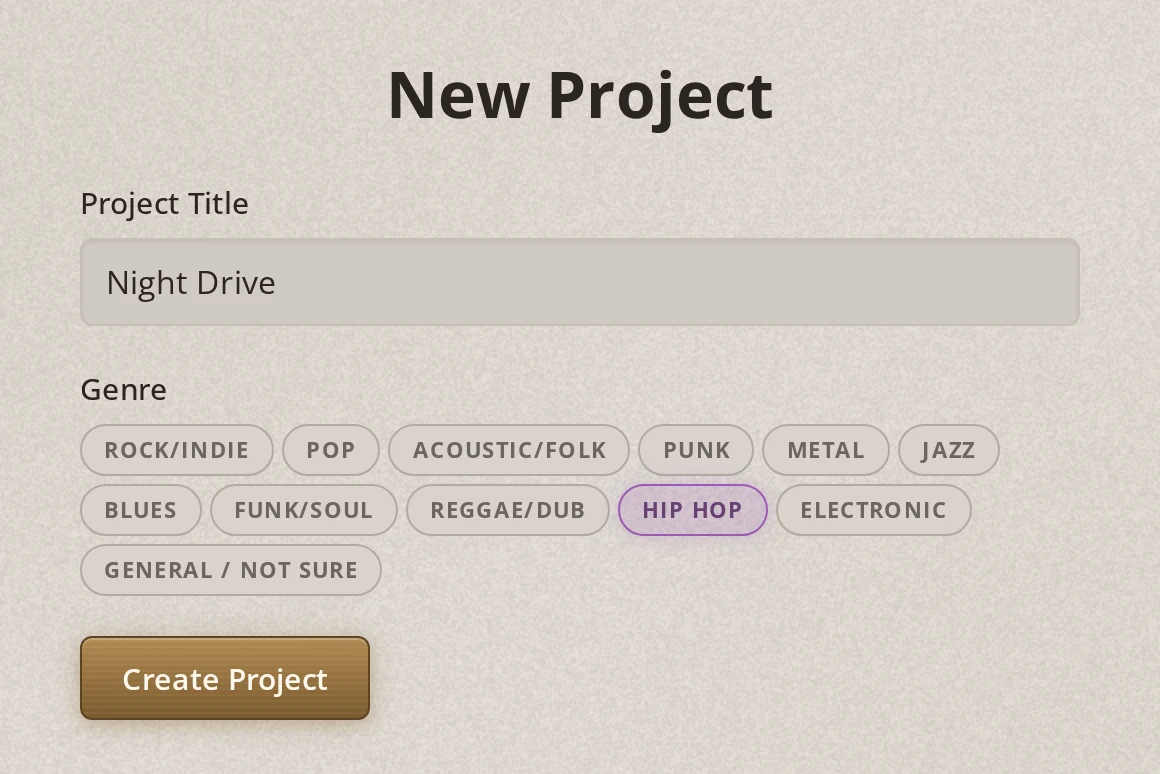
Dai un nome al progetto e scegli il genere più vicino al brano. Il genere determina il comportamento di tutto il mix, da dove si colloca la voce a quanto spazio riceve ogni elemento.
Passo 2: trascina dentro gli stem
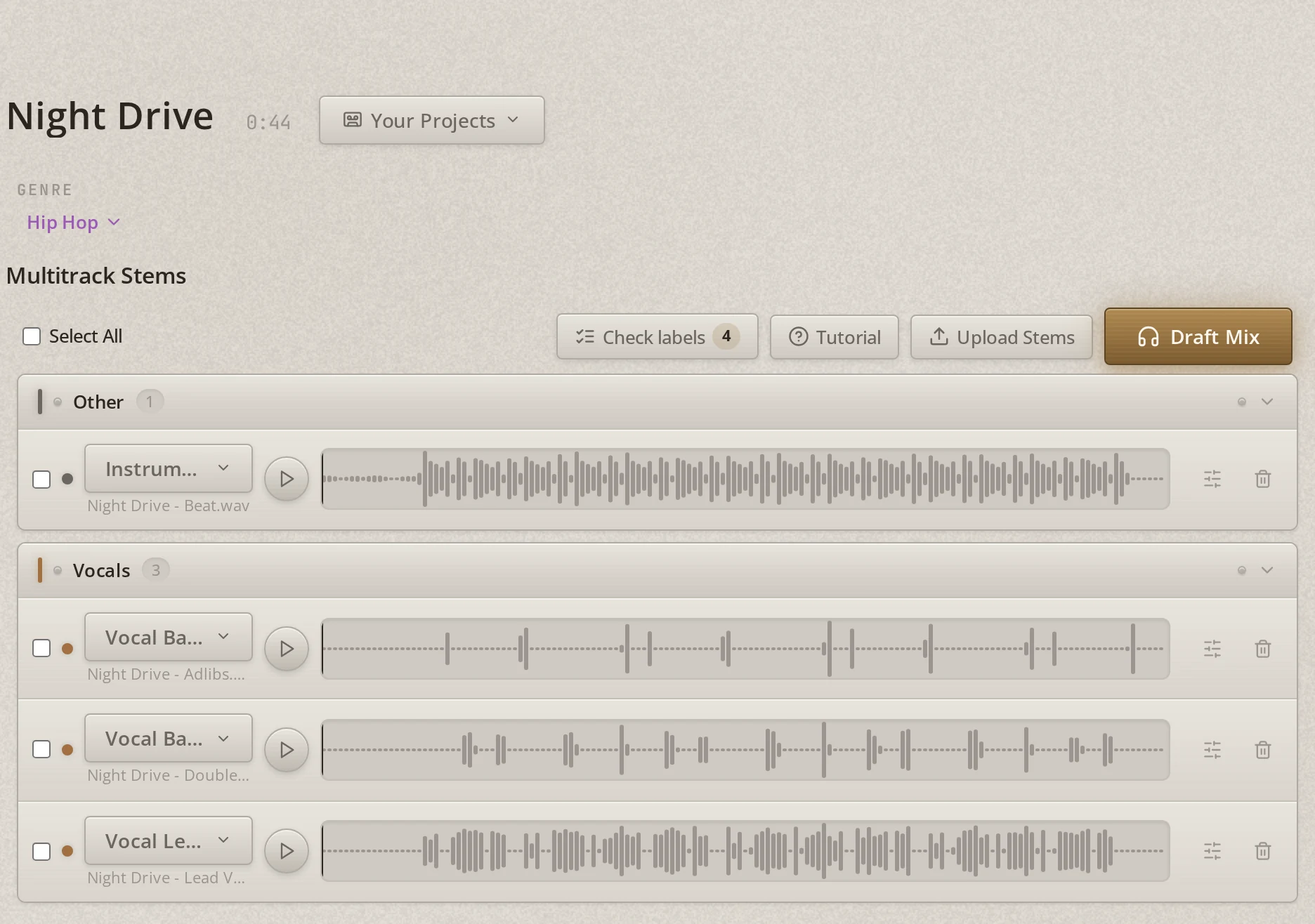
Trascina tutti i WAV nel progetto in una volta sola. Bandmixr analizza ognuno e ne deduce l’etichetta dal nome del file. In questa sessione il beat è diventato Strumentale / Beat, la traccia lead è diventata Voce principale, e il raddoppio e gli ad-lib sono diventati Cori.
Passo 3: controlla le etichette
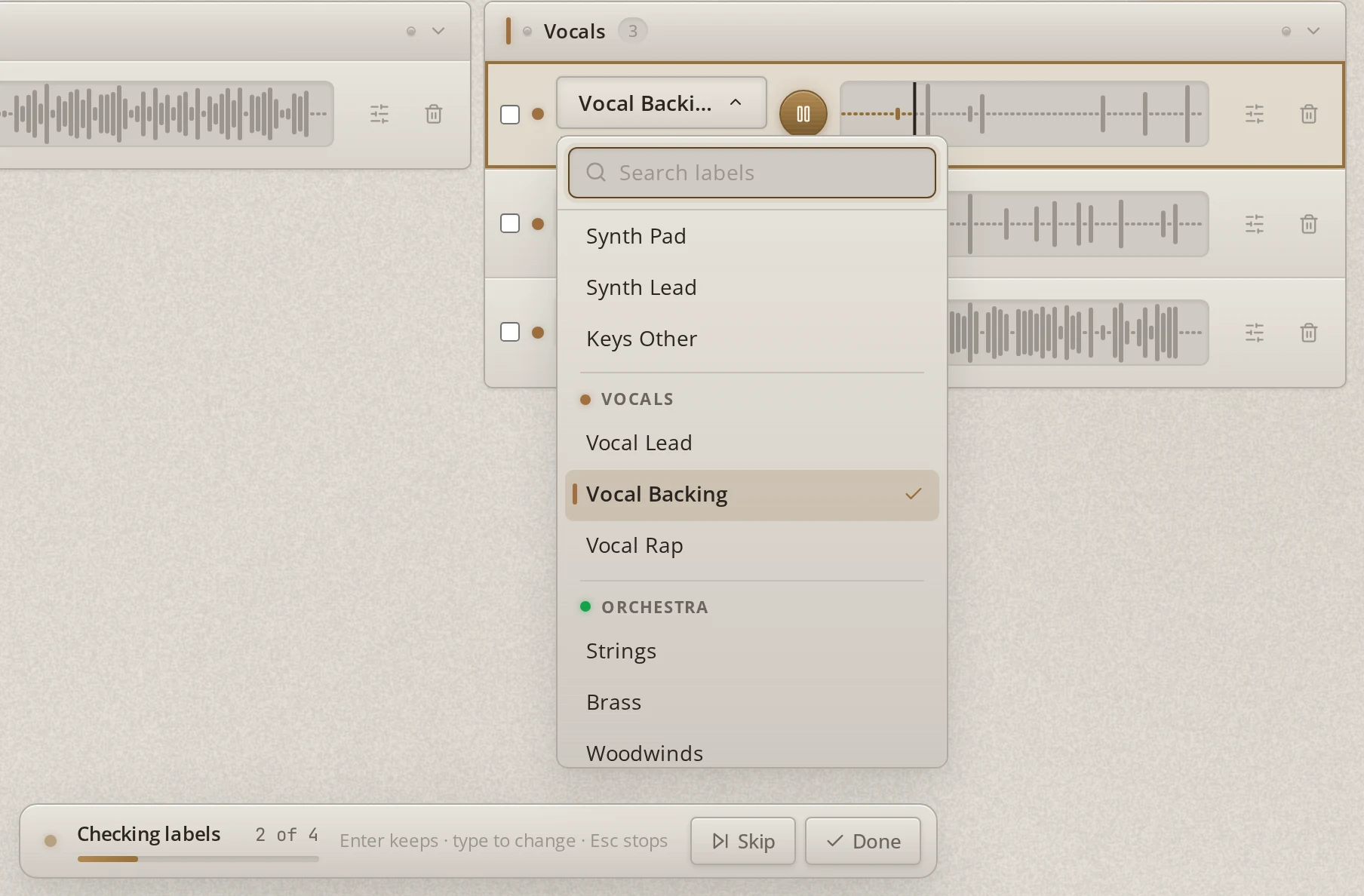
Clicca su Controlla etichette. Bandmixr riproduce ogni stem e ne apre l’etichetta: Invio la conferma, scrivendo la cambi. Le etichette decidono come viene mixato ogni stem, quindi questo è il minuto che vale la pena spendere. Per un pezzo rap, metti il take principale su Voce rap o Voce principale, e raddoppi, ad-lib e voci sovrapposte del ritornello su Cori. Un beat finito su Strumentale / Beat viene lasciato come l’ha fatto il producer, e le voci vengono mixate intorno al beat. Come mixare la voce su un beat comprato spiega perché è importante.
Passo 4: crea una bozza e sistemala nel mixer
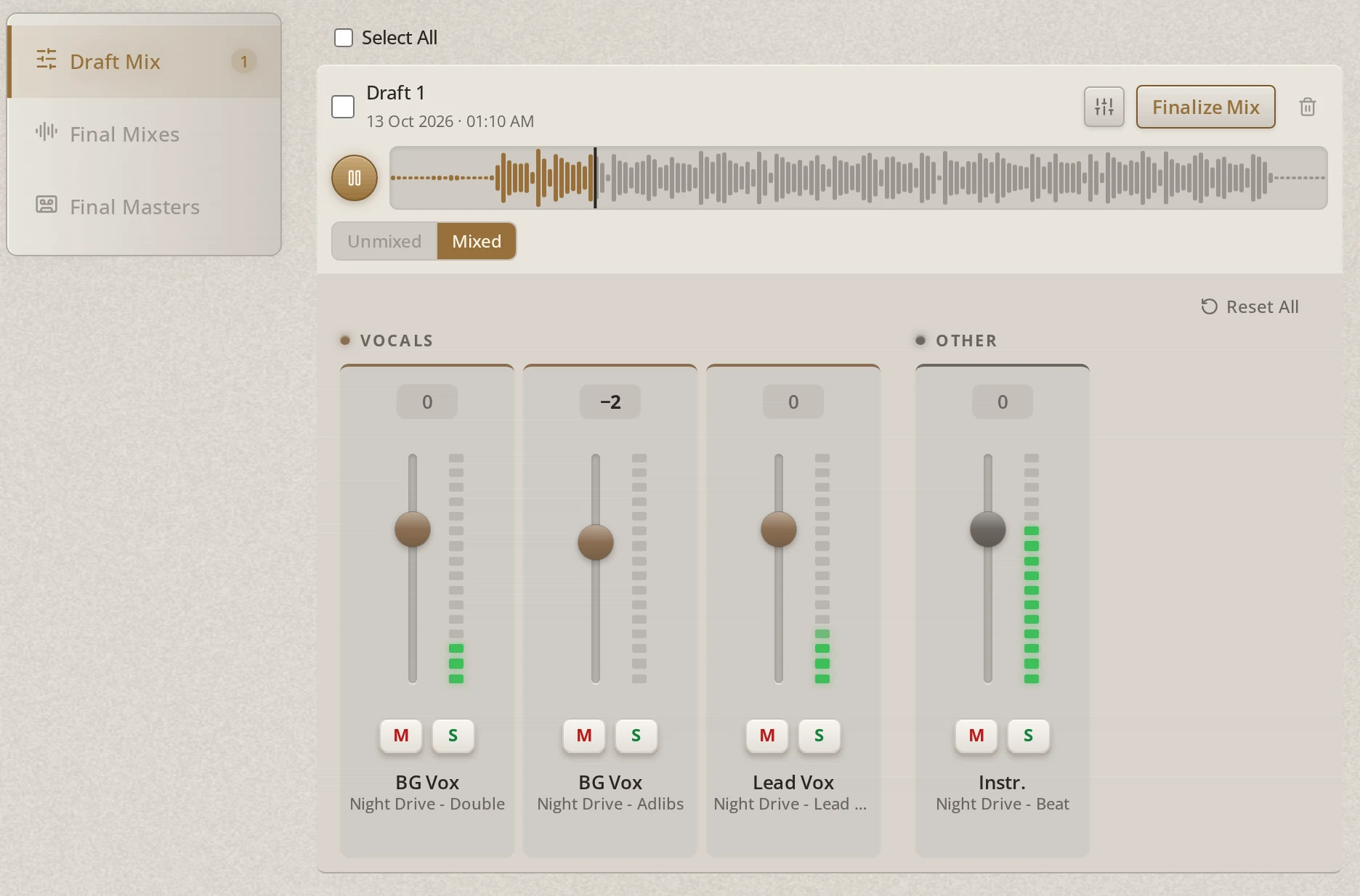
Clicca su Mix di bozza. Quando è pronta, ascoltala e passa da Non mixato a Mixato per sentire cosa è cambiato. Se qualcosa non va, apri il mixer con il pulsante dei fader accanto a quel selettore: ogni stem ha un fader, mute e solo, con meter in tempo reale. Qui gli ad-lib sono stati abbassati di 2 dB. Pan e reverb si trovano su ogni stem nell’elenco sotto.
Passo 5: finalizza e fai il mastering
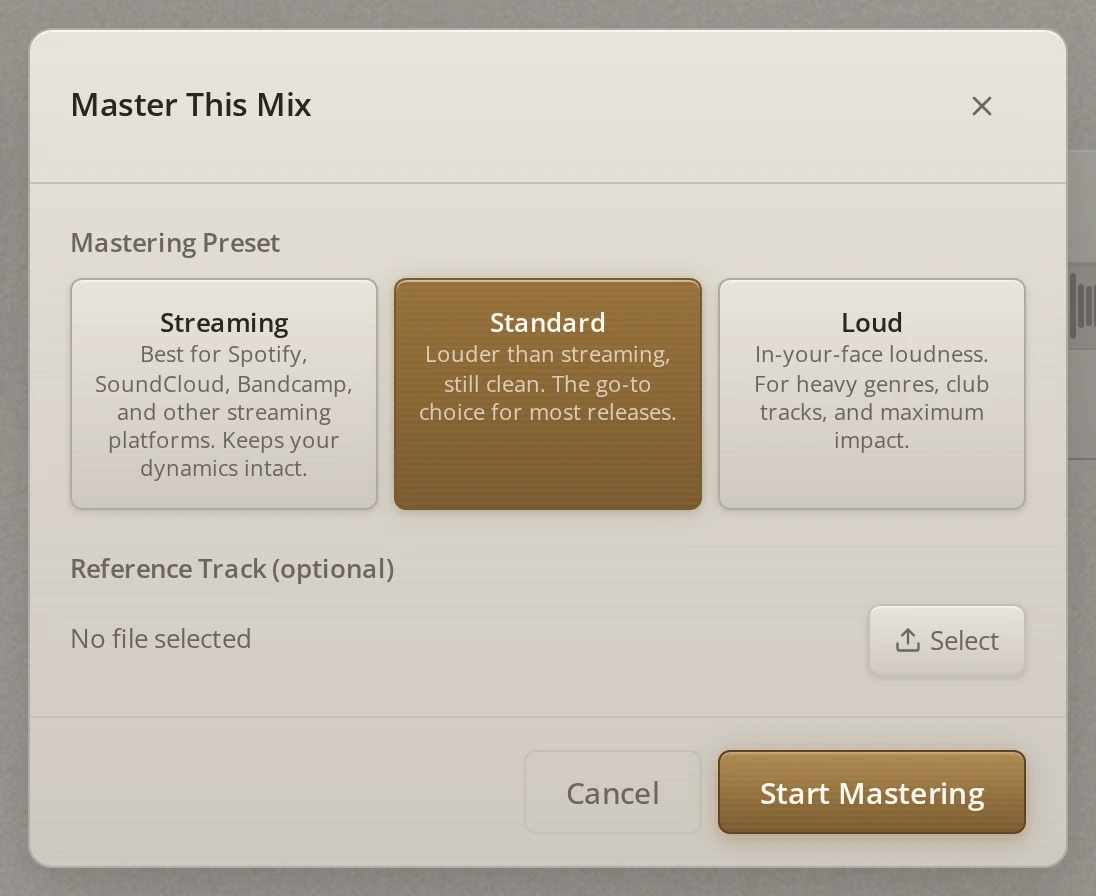
Quando il bilanciamento è giusto, clicca su Finalizza mix, poi su Crea master sul mix finale. Scegli un preset: Streaming conserva più dinamica, Standard è più forte ed è la scelta abituale, Loud è per i brani che devono colpire il più forte possibile. Scegli la loudness del tuo master ti aiuta a decidere.
Passo 6: confronta con il tuo mixdown di BandLab
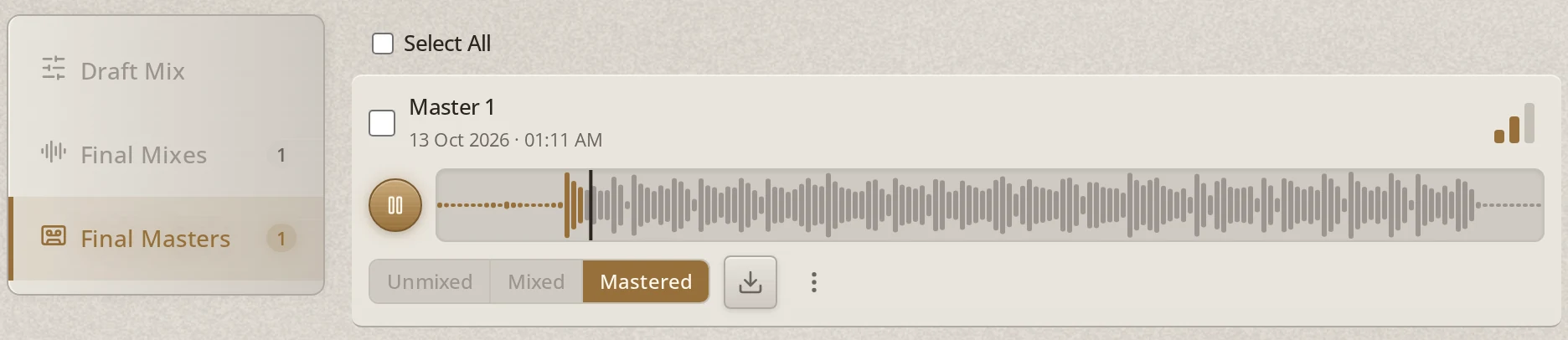
Apri la scheda Masters e passa tra Non mixato, Mixato e Master. Poi ascolta il mixdown di BandLab che hai salvato accanto al master, abbassando quello più forte finché entrambi suonano allo stesso volume. Un master vince sempre solo grazie alla loudness, quindi solo un confronto allo stesso livello ti dice se il mix ha fatto il suo lavoro.
Perché non fare semplicemente il mastering del mixdown di BandLab?
Il mastering, quello di BandLab o di chiunque altro, lavora sul mixdown: un unico file stereo in cui voce e beat sono già incollati insieme. Può rendere quel file più forte e più brillante. Non può alzare la voce rispetto al beat, domare un ad-lib aspro o fare spazio alla voce principale nell’808. Si può mixare un singolo file stereo? Cosa caricare invece spiega perché.
Lo Splitter di BandLab va nella direzione opposta: ricava degli stem stimati da un brano finito. Usalo solo quando il progetto originale non c’è più. Le tracce vere saranno sempre più pulite di una separazione.
Esporta i tuoi stem, caricali su bandmixr.com, scegli il genere e confronta il risultato con il tuo mixdown allo stesso volume. Il primo download è gratis.