
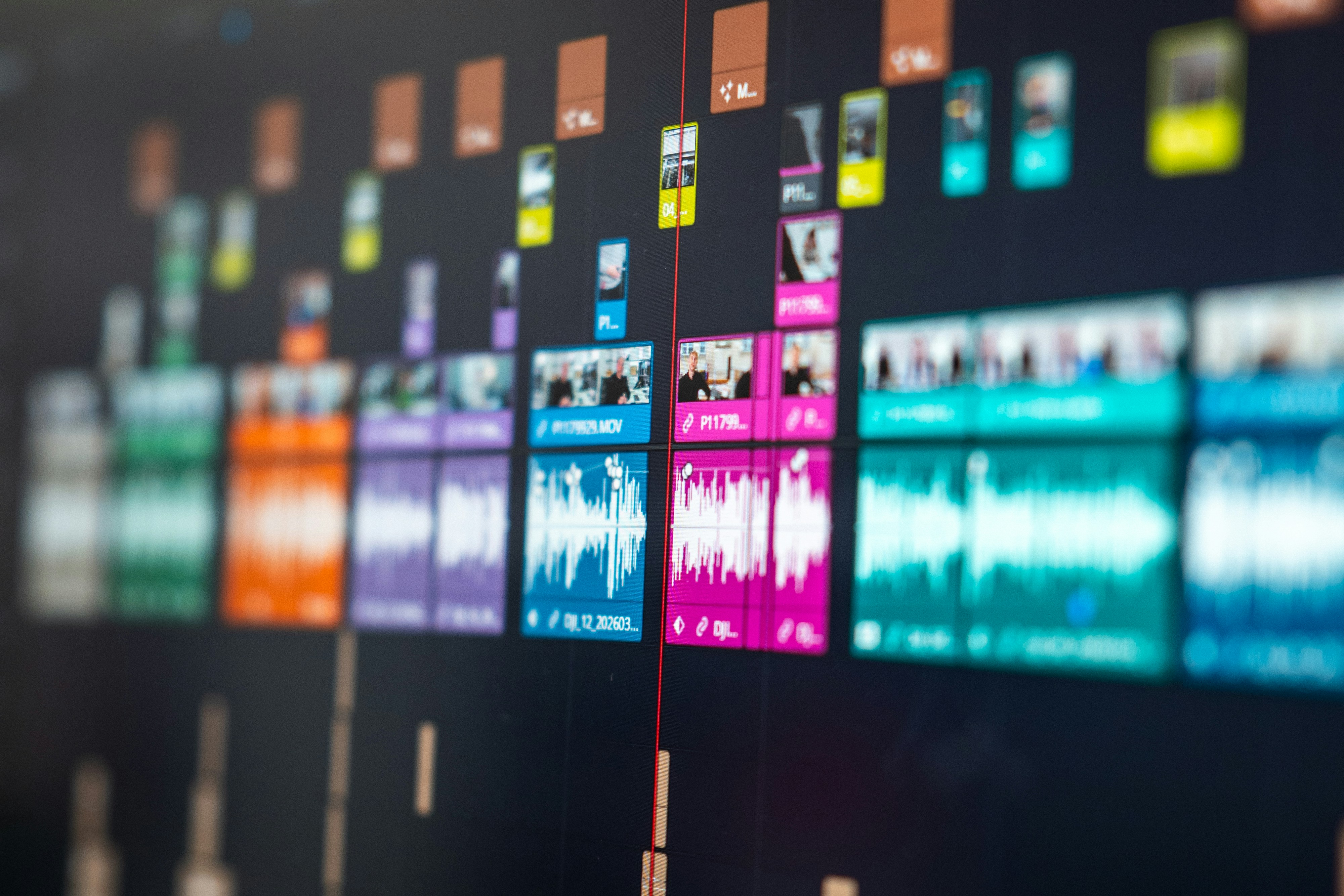
Ton groupe a enfin un vrai enregistrement. La batterie sur huit entrées, un DI de basse, deux guitares, une voix lead, le tout dans une session sur le portable qui était le plus près de l'interface ce jour-là. Maintenant il faut que quelqu'un mixe, et tous ceux qui mixent pour vivre demandent la même chose en premier : envoie-moi les stems. Alors tu ouvres le menu d'export, tu tombes sur quinze cases que tu n'as jamais touchées, et tu le refermes discrètement.
Ce guide couvre les cinq DAW dans lesquelles une session de groupe a le plus de chances de vivre : Logic Pro, Ableton Live, FL Studio, Reaper et GarageBand. Les règles sont les mêmes partout, donc elles viennent d'abord. Si le mot stem reste flou, lis Qu'est-ce que les stems et pourquoi comptent-ils puis reviens.
Les règles valables dans toutes les DAW
Chaque instrument a son propre fichier. Pas un fichier pour tout le groupe, ni les prises brutes non plus, mais une piste rendue par instrument avec ses effets imprimés dedans.
Chaque fichier commence à la mesure un. C'est la règle qui évite le plus d'ennuis par la suite. Si ton chanteur entre à 1:30, le stem de voix doit contenir 1:30 de silence avant le premier mot, parce que c'est ce silence qui aligne tous les fichiers quand quelqu'un les dépose tous à zéro. D'où la règle jumelle : tous les stems exactement de la même longueur, même début et même fin, sans exception.
Exporte en sans perte. WAV ou FLAC en 24 bits est le standard. Le MP3 jette des données audio que tu ne récupéreras jamais, et les stems subissent un traitement lourd pendant le mixage, donc ces pertes sont amplifiées. La comparaison complète est dans WAV, FLAC ou MP3.
Deux interrupteurs à vérifier avant de rendre. Désactive tout ce qui s'appelle Normalize, parce que ça renivelle chaque fichier indépendamment et détruit l'équilibre entre tes instruments. Et enlève le limiteur (ou toute chaîne de mastering) du bus master, parce qu'un stem écrasé ne laisse rien sur quoi travailler à l'étape de mixage. Combien de headroom laisser avant le mastering explique pourquoi les exports trop forts se retournent contre toi.
Enfin, nomme les fichiers par instrument. Grosse-Caisse.wav, Basse-DI.wav, Guitare-L.wav, Voix-Lead.wav. Personne ne peut mixer un dossier rempli de Track 07.wav. Mono ou stéréo, au passage, ça n'a pas d'importance. Laisse chaque piste telle qu'elle est déjà.
Exporter des stems dans Logic Pro : All Tracks as Audio Files
Logic a l'export par lot le plus propre des cinq. Va dans File > Export > All Tracks as Audio Files. Mets le format sur WAVE et la résolution sur 24 bits. Certains guides recommandent encore 16 bits pour les stems, et il n'y a tout simplement aucune raison de jeter de la résolution à la sortie.
Un piège. Dans les options de plage, ne choisis pas le réglage qui rogne le silence à la fin de chaque fichier. Les pistes qui finissent tôt seront rendues plus courtes que le morceau, et tes stems n'ont plus la même longueur. Choisis plutôt l'option qui prolonge le silence jusqu'à la fin du projet. Cette seule case est derrière la moitié des fils de forum « mes stems ne s'alignent pas ».
Laisse les plug-ins d'effets actifs, sauf si tu veux précisément les prises brutes. La case Bypass Effect Plug-ins est là pour ça.
Exporter des stems dans Ableton Live : All Individual Tracks
Ouvre File > Export Audio/Video, ou fais Cmd+Shift+R sur Mac, Ctrl+Shift+R sur Windows. En haut, mets le sélecteur Rendered Track sur All Individual Tracks. Dans Live 12, la sortie stéréo de ce menu s'appelle Main, pas Master. Si un tutoriel dit Master, il décrit une version plus ancienne.
Vérifie que Render Start et Render Length couvrent tout l'arrangement, y compris pour les pistes qui démarrent tard. Ensuite désactive Normalize, Render as Loop et Convert to Mono. Choisis WAV ou FLAC et lance le rendu.
Une particularité à connaître : les pistes groupées sont rendues au niveau du groupe avec les effets du groupe, et les pistes à l'intérieur du groupe sont aussi exportées individuellement sans eux. Attends-toi aux deux dans le dossier de sortie et garde le jeu qui te sert.
Exporter des stems dans FL Studio : Split mixer tracks
FL Studio exporte depuis le mixer, pas depuis la playlist, donc le premier travail c'est le routage. Sélectionne tous tes canaux dans le Channel Rack et fais Shift+Ctrl+L pour envoyer chacun vers son propre insert du mixer (Ctrl+L tout seul relie tout ce que tu as sélectionné à un insert unique). Une fois que chaque instrument a son insert, ouvre la fenêtre de rendu avec Ctrl+R, active Split mixer tracks et lance. Ce mode est en WAV uniquement.
Ensuite, nettoie le dossier. Split mixer tracks rend tous les inserts actifs, y compris tes départs de reverb et de delay, donc un projet à 12 instruments peut cracher 16 fichiers. Supprime les rendus de départs et de bus, ou coupe ces inserts avant l'export, pour que seuls de vrais instruments sortent. Si tu viens des forums de vente de beats, tu connais tout ça sous le nom de trackouts. Mêmes fichiers, mêmes règles.
Exporter des stems dans Reaper : Stems (selected tracks)
Reaper, c'est la DAW de groupe pas chère (60 $ avec la licence à prix réduit), et son export de stems tient dans une seule fenêtre. Sélectionne les pistes voulues, puis ouvre File > Render, ou Ctrl+Alt+R sur Windows, Cmd+Option+R sur Mac. Mets Source sur Stems (selected tracks). Tu obtiens un fichier par piste sélectionnée, effets de chaque piste inclus.
L'astuce qui t'évite de tout renommer : mets $track dans le champ du nom de fichier. Reaper nomme chaque stem d'après sa piste automatiquement, donc ta rigueur de nommage dans la session se retrouve directement dans le dossier.
Exporter des stems dans GarageBand : la solution de contournement honnête
GarageBand ne sait pas exporter des stems par lot. Il n'y a pas de menu caché pour ça. Share > Export Song to Disk produit exactement un fichier stéréo, et c'est tout le système d'export.
Deux vraies solutions. La manuelle : passe une seule piste en solo avec l'icône casque, exporte le morceau sur le disque en WAVE non compressé, enlève le solo, et recommence pour chaque piste. Comme tu exportes toute la longueur du morceau à chaque fois, les règles de la mesure un et de la longueur identique se règlent toutes seules. Mais d'abord, ouvre GarageBand > Settings > Advanced et décoche « Export projects at full loudness ». C'est activé par défaut, et ça normalise chaque export indépendamment, donc tes stems en solo sortent à des volumes sans rapport entre eux et l'équilibre du groupe a disparu. Personne ne s'en aperçoit avant que les stems soient déjà chargés quelque part.
La plus propre : emprunte Logic. Logic Pro ouvre les projets GarageBand directement, y compris ceux de GarageBand sur iPhone et iPad, avec les réglages de mixage et les effets intacts. Ensuite File > Export > All Tracks as Audio Files fait en une passe ce que GarageBand ne sait pas faire du tout. Si quelqu'un dans le groupe a Logic, c'est le bon plan.
Que faire de ton dossier de stems
Le dossier, c'est le produit. Donne-le à un ingénieur et tu lui as donné tout ce qu'il lui faut. Ou saute l'ingénieur et charge-le sur Bandmixr, qui mixe vraiment des stems au lieu de seulement masteriser un fichier stéréo fini. Il analyse chaque stem en loudness, contenu fréquentiel, phase et clipping, construit un mix pour le genre que tu choisis, et masterise le résultat dans la même session. Il accepte WAV, FLAC, AIFF ou MP3, jusqu'à 16 stems sur le plan gratuit. Et si tu veux comprendre ce qu'un bon mix fait de ces fichiers une fois arrivés, Comment mixer un groupe complet à partir de stems te fait le tour.