
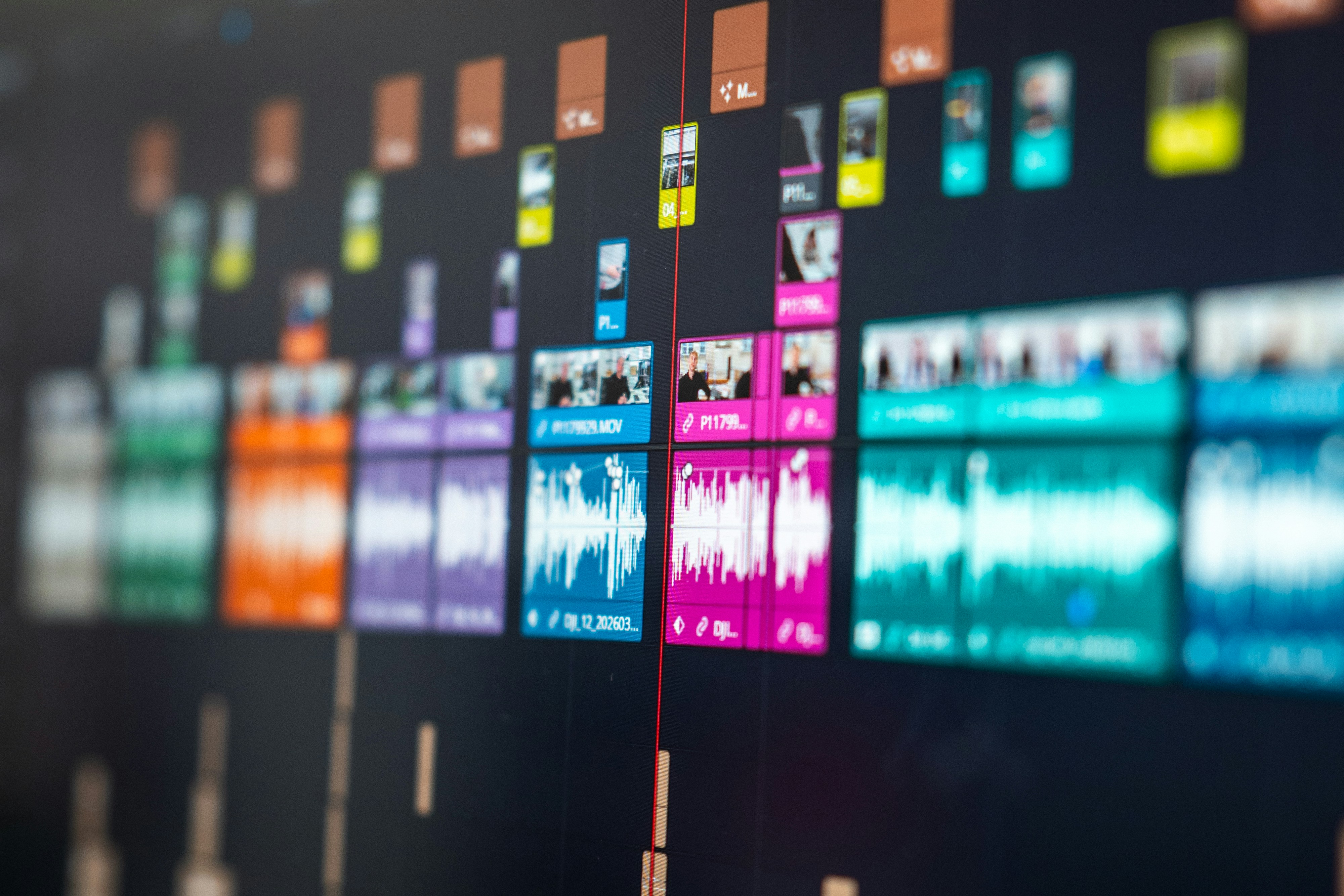
Sua banda finalmente tem uma gravação de verdade. Bateria em oito entradas, um DI de baixo, duas guitarras, um vocal principal, tudo dentro de uma sessão no notebook que naquele dia estava mais perto da interface. Agora alguém precisa mixar, e todo mundo que mixa para viver pede a mesma coisa antes de tudo: me manda os stems. Aí você abre o menu de exportação, encontra quinze caixinhas que nunca tocou na vida e fecha tudo de novo, quieto.
Este guia cobre as cinco DAWs em que a sessão de uma banda tem mais chance de estar: Logic Pro, Ableton Live, FL Studio, Reaper e GarageBand. As regras são as mesmas em todas, então elas vêm primeiro. Se a palavra stem ainda soa confusa, leia O que são stems e por que eles importam e volte.
As regras que valem em qualquer DAW
Cada instrumento ganha o próprio arquivo. Não um arquivo para a banda inteira, e nem os takes crus, mas uma faixa renderizada por instrumento com os efeitos já impressos.
Todo arquivo começa no compasso um. Essa é a regra que evita mais dor de cabeça depois. Se o seu cantor entra em 1:30, o stem de vocal precisa conter 1:30 de silêncio antes da primeira palavra, porque é esse silêncio que faz todos os arquivos se alinharem quando alguém joga tudo no zero. O que leva à regra gêmea: todos os stems exatamente com a mesma duração, mesmo início e mesmo fim, sem exceções.
Exporte sem perdas. WAV ou FLAC em 24 bits é o padrão. O MP3 joga fora dados de áudio que você nunca mais recupera, e stems são processados com força durante a mixagem, então essas perdas são amplificadas. A comparação completa está em WAV, FLAC ou MP3.
Duas chaves para conferir antes de renderizar. Desligue qualquer coisa chamada Normalize, porque isso renivela cada arquivo de forma independente e destrói o equilíbrio entre seus instrumentos. E tire o limitador (ou qualquer cadeia de masterização) do barramento master, porque um stem esmagado não deixa nada para a etapa de mixagem trabalhar. Quanto headroom deixar antes da masterização explica por que exportações altas saem pela culatra.
Por fim, nomeie os arquivos por instrumento. Bumbo.wav, Baixo-DI.wav, Guitarra-L.wav, Vox-Lead.wav. Ninguém consegue mixar uma pasta cheia de Track 07.wav. Mono ou estéreo, aliás, não faz diferença. Deixe cada faixa do jeito que ela já é.
Exportar stems no Logic Pro: All Tracks as Audio Files
O Logic tem a exportação em lote mais limpa das cinco. Vá em File > Export > All Tracks as Audio Files. Coloque o formato em WAVE e a profundidade em 24 bits. Alguns guias ainda recomendam 16 bits para stems, e simplesmente não existe motivo para jogar fora resolução na saída.
Uma armadilha. Nas opções de intervalo, não escolha a configuração que corta o silêncio no fim de cada arquivo. Faixas que terminam antes vão renderizar mais curtas que a música, e seus stems deixam de ter a mesma duração. Escolha a opção que estende o silêncio até o fim do projeto. Aquela única caixinha está por trás de metade dos tópicos de fórum do tipo "meus stems não alinham".
Deixe os plug-ins de efeito ativos, a não ser que você queira especificamente os takes crus. A caixa Bypass Effect Plug-ins está ali para isso.
Exportar stems no Ableton Live: All Individual Tracks
Abra File > Export Audio/Video, ou aperte Cmd+Shift+R no Mac, Ctrl+Shift+R no Windows. No topo, coloque o seletor Rendered Track em All Individual Tracks. No Live 12 a saída estéreo desse menu se chama Main, não Master. Se um tutorial diz Master, ele está descrevendo uma versão mais antiga.
Garanta que Render Start e Render Length cobrem o arranjo inteiro, inclusive para faixas que entram tarde. Depois desligue Normalize, Render as Loop e Convert to Mono. Escolha WAV ou FLAC e renderize.
Uma peculiaridade que vale saber: faixas agrupadas são renderizadas no nível do grupo com os efeitos do grupo, e as faixas de dentro do grupo também são exportadas individualmente sem eles. Espere as duas coisas na pasta de saída e fique com o conjunto que precisar.
Exportar stems no FL Studio: Split mixer tracks
O FL Studio exporta a partir do mixer, não da playlist, então o primeiro trabalho é o roteamento. Selecione todos os seus canais no Channel Rack e aperte Shift+Ctrl+L para mandar cada um para o próprio insert do mixer (Ctrl+L sozinho liga tudo que você selecionou a um único insert). Quando cada instrumento tiver um insert, abra o diálogo de render com Ctrl+R, ative Split mixer tracks e renderize. Esse modo é só WAV.
Depois limpe a pasta. Split mixer tracks renderiza todos os inserts ativos, incluindo seus envios de reverb e delay, então um projeto de 12 instrumentos pode cuspir 16 arquivos. Apague os renders de envios e barramentos, ou mute esses inserts antes de exportar, para que só instrumentos de verdade saiam dali. Se você veio dos fóruns de venda de beats, conhece tudo isso como trackouts. Os mesmos arquivos, as mesmas regras.
Exportar stems no Reaper: Stems (selected tracks)
O Reaper é a DAW barata de banda (US$ 60 na licença com desconto), e a exportação de stems dele mora em um diálogo só. Selecione as faixas que quiser e abra File > Render, ou Ctrl+Alt+R no Windows, Cmd+Option+R no Mac. Coloque Source em Stems (selected tracks). Você recebe um arquivo por faixa selecionada, com os efeitos de cada faixa incluídos.
O truque que evita renomear tudo: coloque $track no campo do nome do arquivo. O Reaper nomeia cada stem automaticamente conforme a faixa, então sua disciplina de nomes na sessão vai direto para a pasta.
Exportar stems no GarageBand: a gambiarra honesta
O GarageBand não consegue exportar stems em lote. Não existe menu escondido para isso. Share > Export Song to Disk produz exatamente um arquivo estéreo, e esse é todo o sistema de exportação.
Duas saídas reais. A manual: coloque uma única faixa em solo com o ícone de fone, exporte a música para o disco como WAVE sem compressão, tire o solo e repita para cada faixa. Como você exporta a música inteira toda vez, as regras do compasso um e da duração igual se resolvem sozinhas. Mas antes abra GarageBand > Settings > Advanced e desmarque "Export projects at full loudness". Vem ligado por padrão e normaliza cada exportação de forma independente, então seus stems em solo saem em volumes sem relação entre si e o equilíbrio da banda vai embora. Ninguém percebe até os stems já estarem subidos em algum lugar.
A mais limpa: peça o Logic emprestado. O Logic Pro abre projetos do GarageBand direto, incluindo projetos do GarageBand no iPhone e no iPad, com as configurações de mixagem e os efeitos intactos. Aí File > Export > All Tracks as Audio Files faz em uma passada o que o GarageBand não faz de jeito nenhum. Se alguém da banda tem Logic, é essa a jogada.
O que fazer com a sua pasta de stems
A pasta é o produto. Entregue a um engenheiro e você deu tudo de que ele precisa. Ou pule o engenheiro e suba na Bandmixr, que realmente mixa stems em vez de só masterizar um arquivo estéreo pronto. Ela analisa cada stem em loudness, conteúdo de frequências, fase e clipping, monta uma mixagem para o gênero que você escolher e masteriza o resultado na mesma sessão. Aceita WAV, FLAC, AIFF ou MP3, até 16 stems no plano gratuito. E se você quiser entender o que uma boa mixagem faz com esses arquivos quando eles chegam, Como mixar uma banda completa a partir de stems mostra o caminho.