
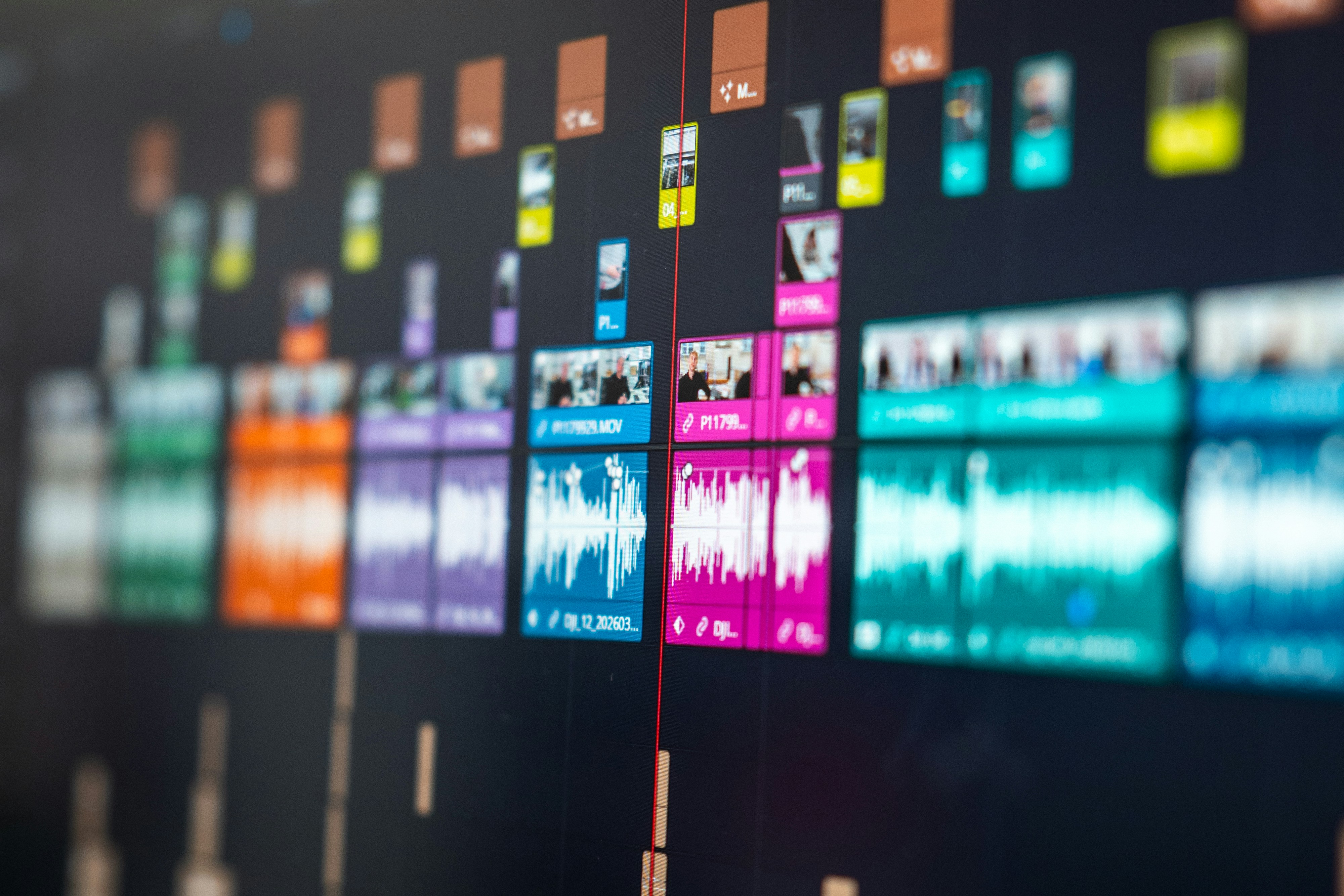
Tu banda por fin tiene una grabación de verdad. Batería en ocho entradas, un DI de bajo, dos guitarras, una voz principal, todo metido en una sesión en el portátil que aquel día estaba más cerca de la interfaz. Ahora alguien tiene que mezclarlo, y todo el que se dedica a mezclar pide lo mismo antes que nada: mándame los stems. Así que abres el menú de exportación, te encuentras quince casillas que no has tocado en tu vida y lo vuelves a cerrar en silencio.
Esta guía cubre las cinco DAW en las que es más probable que viva la sesión de una banda: Logic Pro, Ableton Live, FL Studio, Reaper y GarageBand. Las reglas son las mismas en todas partes, así que van primero. Si la palabra stem todavía te suena borrosa, lee Qué son los stems y por qué importan y vuelve.
Las reglas que valen en cualquier DAW
Cada instrumento tiene su propio archivo. No un archivo para toda la banda, y tampoco las tomas en crudo, sino una pista renderizada por instrumento con sus efectos ya impresos.
Todos los archivos empiezan en el compás uno. Esta es la regla que más disgustos ahorra después. Si tu cantante entra en el 1:30, el stem de voz tiene que contener 1:30 de silencio antes de la primera palabra, porque ese silencio es lo que hace que todos los archivos cuadren cuando alguien los suelta todos en cero. Lo que lleva a la regla gemela: todos los stems exactamente igual de largos, mismo inicio y mismo final, sin excepciones.
Exporta sin pérdidas. WAV o FLAC a 24 bits es el estándar. El MP3 tira datos de audio que no vas a recuperar nunca, y los stems se procesan con dureza durante la mezcla, así que esas pérdidas se amplifican. La comparación completa está en WAV, FLAC o MP3.
Dos interruptores que revisar antes de renderizar. Desactiva cualquier cosa que se llame Normalize, porque renivela cada archivo por separado y destruye el equilibrio entre tus instrumentos. Y quita el limitador (o cualquier cadena de mastering) del bus máster, porque un stem aplastado no le deja nada con lo que trabajar a la fase de mezcla. Cuánto headroom dejar antes del mastering explica por qué las exportaciones altas salen mal.
Por último, nombra los archivos por instrumento. Bombo.wav, Bajo-DI.wav, Guitarra-L.wav, Voz-Lead.wav. Nadie puede mezclar una carpeta llena de Track 07.wav. Por cierto, mono o estéreo da igual. Deja cada pista tal como ya es.
Exportar stems en Logic Pro: All Tracks as Audio Files
Logic tiene la exportación por lotes más limpia de las cinco. Ve a File > Export > All Tracks as Audio Files. Pon el formato en WAVE y la profundidad de bits en 24 bits. Algunas guías todavía recomiendan 16 bits para los stems, y sencillamente no hay ninguna razón para tirar resolución a la salida.
Una trampa. En las opciones de rango, no elijas el ajuste que recorta el silencio al final de cada archivo. Las pistas que terminan antes se renderizan más cortas que la canción, y tus stems dejan de compartir duración. Elige en su lugar la opción que extiende el silencio hasta el final del proyecto. Esa única casilla está detrás de la mitad de los hilos de foro de "mis stems no cuadran".
Deja los plug-ins de efectos activos salvo que quieras específicamente las tomas en crudo. La casilla Bypass Effect Plug-ins está ahí para eso.
Exportar stems en Ableton Live: All Individual Tracks
Abre File > Export Audio/Video, o pulsa Cmd+Shift+R en Mac, Ctrl+Shift+R en Windows. Arriba, pon el selector Rendered Track en All Individual Tracks. En Live 12 la salida estéreo de ese menú se llama Main, no Master. Si un tutorial dice Master, está describiendo una versión más antigua.
Asegúrate de que Render Start y Render Length cubren todo el arreglo, incluso para las pistas que entran tarde. Después desactiva Normalize, Render as Loop y Convert to Mono. Elige WAV o FLAC y renderiza.
Una peculiaridad que conviene conocer: las pistas agrupadas se renderizan a nivel de grupo con los efectos del grupo, y las pistas de dentro del grupo también se exportan por separado sin ellos. Espera ambas cosas en la carpeta de salida y quédate con el conjunto que necesites.
Exportar stems en FL Studio: Split mixer tracks
FL Studio exporta desde el mezclador, no desde el playlist, así que el primer trabajo es el enrutado. Selecciona todos tus canales en el Channel Rack y pulsa Shift+Ctrl+L para enviar cada uno a su propio insert del mezclador (Ctrl+L a secas enlaza todo lo que hayas seleccionado a un único insert). Cuando cada instrumento tenga su insert, abre el diálogo de render con Ctrl+R, activa Split mixer tracks y renderiza. Este modo es solo WAV.
Después limpia la carpeta. Split mixer tracks renderiza todos los inserts activos, incluidos tus envíos de reverb y delay, así que un proyecto de 12 instrumentos puede escupir 16 archivos. Borra los renders de envíos y buses, o silencia esos inserts antes de exportar, para que solo salgan de ahí instrumentos de verdad. Si te criaste en los foros de venta de beats, todo esto lo conoces como trackouts. Los mismos archivos, las mismas reglas.
Exportar stems en Reaper: Stems (selected tracks)
Reaper es la DAW de banda barata (60 $ con la licencia con descuento), y su exportación de stems vive en un único diálogo. Selecciona las pistas que quieras y abre File > Render, o Ctrl+Alt+R en Windows, Cmd+Option+R en Mac. Pon Source en Stems (selected tracks). Obtienes un archivo por pista seleccionada, con los efectos de cada pista incluidos.
El truco que te ahorra renombrarlo todo: pon $track en el campo del nombre de archivo. Reaper nombra cada stem automáticamente según su pista, así que tu disciplina de nombres en la sesión pasa directa a la carpeta.
Exportar stems en GarageBand: el apaño honesto
GarageBand no puede exportar stems por lotes. No hay ningún menú escondido para eso. Share > Export Song to Disk produce exactamente un archivo estéreo, y ese es todo el sistema de exportación.
Dos apaños reales. El manual: pon en solo una sola pista con el icono de auriculares, exporta la canción a disco como WAVE sin comprimir, quita el solo y repite con cada pista. Como cada vez exportas la canción entera, las reglas del compás uno y de la duración igual se resuelven solas. Pero antes abre GarageBand > Settings > Advanced y desmarca "Export projects at full loudness". Viene activado por defecto y normaliza cada exportación por separado, así que tus stems en solo salen a volúmenes sin relación entre sí y el equilibrio de la banda desaparece. Nadie se da cuenta hasta que los stems ya están subidos a algún sitio.
El más limpio: pide Logic prestado. Logic Pro abre proyectos de GarageBand directamente, incluidos los de GarageBand en iPhone y iPad, con los ajustes de mezcla y los efectos intactos. Y entonces File > Export > All Tracks as Audio Files hace de una pasada lo que GarageBand no puede hacer en absoluto. Si alguien de la banda tiene Logic, esta es la jugada.
Qué hacer con tu carpeta de stems
La carpeta es el producto. Dásela a un ingeniero y le has dado todo lo que necesita. O sáltate al ingeniero y súbela a Bandmixr, que mezcla stems de verdad en lugar de solo masterizar un archivo estéreo terminado. Analiza cada stem en loudness, contenido de frecuencias, fase y clipping, construye una mezcla para el género que elijas y masteriza el resultado en la misma sesión. Acepta WAV, FLAC, AIFF o MP3, hasta 16 stems en el plan gratuito. Y si quieres entender qué hace una buena mezcla con esos archivos cuando llegan, Cómo mezclar una banda completa a partir de stems lo recorre.