BandmixrがChatGPTのプラグインになりました。一度インストールすれば、ChatGPTが曲をチェックし、ステムをミックスし、仕上げにマスタリングまでしてくれます。見たり聴いたりするものがあるときは、チャットの中にBandmixrのスタジオが開きます。レポート、アップロード、ラベルの確認、プレーヤーがそれにあたります。
Bandmixrが扱うのは、あなた自身が録った音源です。音のバランスを整え、処理し、マスタリングします。
プラグインがChatGPTに加えるもの
プラグインは仕事を分担します。ミキシングとマスタリングはBandmixrが担当します。会話はChatGPTの担当です。曲を作成し、変えたいところを伝え、結果をわかりやすい言葉で説明してくれます。
たとえば、ミックスをやっている友だちに聞くように、「Spotify向けに音量は足りてる?」や「なんでミックスが薄っぺらく聞こえるの?」と聞いてみてください。やりたいことが決まったら、同じチャットで頼みましょう。
ChatGPTにBandmixrプラグインをインストールする
- ChatGPTのプラグインディレクトリにあるBandmixrを開き、プラグインをインストールを選びます。ChatGPTのサイドバーでプラグインを開いて、Bandmixrを検索することもできます。
- 新しいチャットを始めて、「リリース前にミックスをチェックして」と頼みます。ChatGPTは、インストール済みのプラグインが合う場面では自分から使います。確実にBandmixrを使わせたいときは、メッセージの先頭に**@Bandmixr**を付けてください。
- 曲のチェックにアカウントは要りません。ステムのミックスと曲全体のマスタリングには必要です。ChatGPTからBandmixrの接続を求められたら、bandmixr.comでサインインし、一度だけアクセスを許可してください。
最初に身につけておきたい習慣がひとつあります。ファイルはChatGPTのメッセージ欄ではなく、Bandmixrのスタジオにドロップしてください。スタジオはファイルをBandmixrに直接送ります。チャットのメッセージに添付したファイルはChatGPTに渡り、Bandmixrはそれを使えません。
アカウント不要:ChatGPTでミックスをチェックする
ChatGPTにミックスのチェックを頼むと、ドロップエリア付きのスタジオが開きます。完成した曲をWAV、AIFF、FLAC、MP3のいずれかでドロップしてください。
Bandmixrはブラウザの中で曲を測定します。ラウドネス、トゥルーピーク、クリッピング、モノ互換性、位相、ステレオフィールド、そして7つの周波数帯のトーンバランスを、同じジャンルの一般的なリリース作品と比べます。結果ごとにわかりやすい判定が付きます。
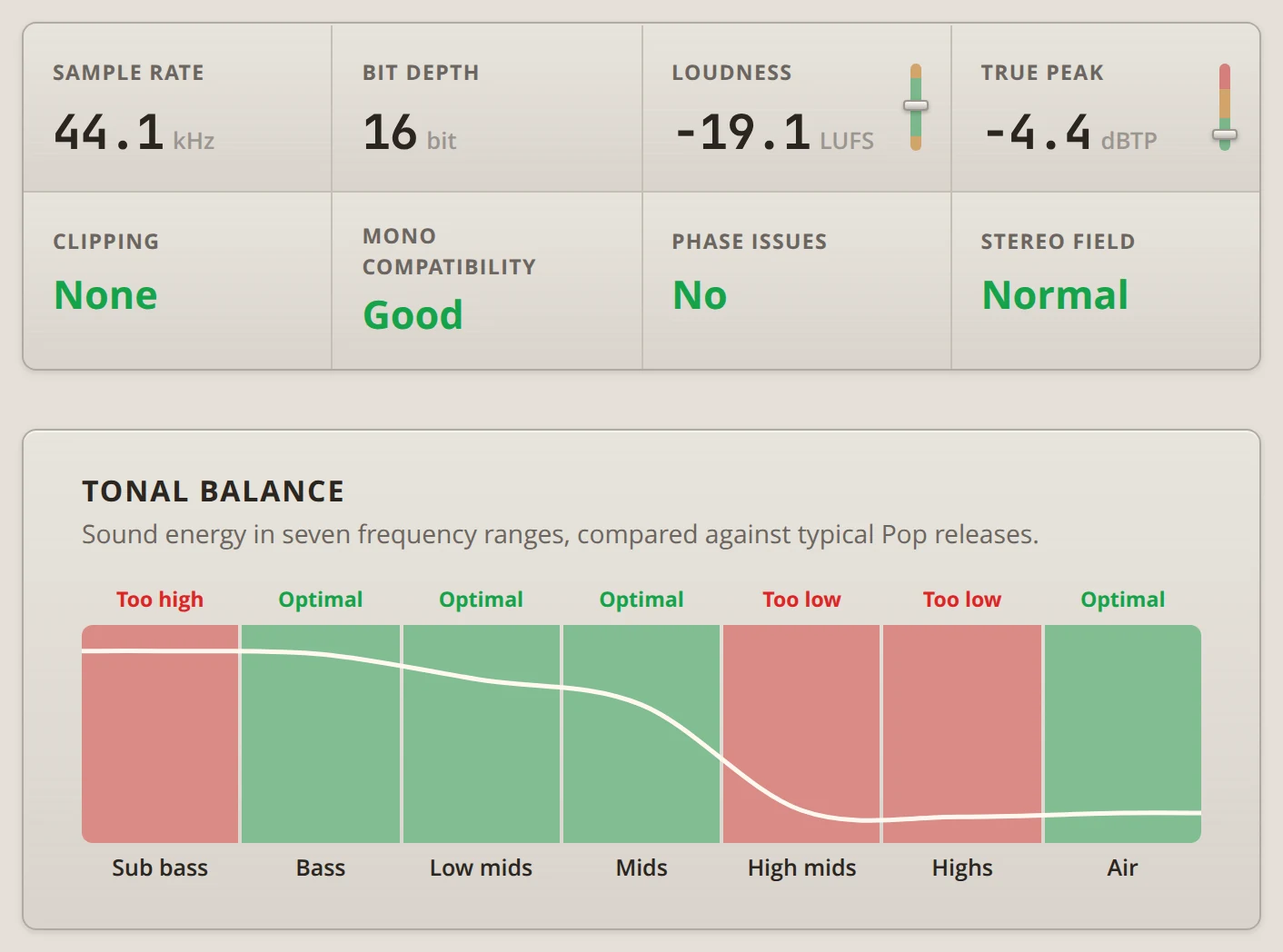
上の例の読み方はこうです。デモミックスは-19.1 LUFSで、リリース作品よりずっと小さく聞こえますが、マスタリング前ならふつうです。トーンバランスのほうが多くを教えてくれます。サブベースが多すぎ、ハイミッドとハイが足りません。ほかのポップスと並べると、ブーミーでこもった音に聞こえるでしょう。
マスタリングは音量を上げ、曲全体のトーンバランスを整えます。ただしバランスが大きくずれているときは、原因はたいてい1本か2本のステムにあります。ブーミーなベースや、空気感のまったくないボーカルなどです。ステムからのミックスなら、それを元から直せます。バンドのミックスが濁ってアマチュア臭く聞こえる理由で、よくある原因を取り上げています。
チェックでは、曲のいちばん音量の大きい部分を使った30秒のマスタリング済みプレビューも聴けます。BeforeとAfterを切り替えて比べてください。Bandmixrに送られるのはこのクリップだけです。曲の残りはお使いの端末に残ります。
完成した曲をマスタリングする
曲全体をマスタリングするには、プレビューの曲全体を仕上げるを押すか、「Spotify向けに曲をマスタリングして」と頼みます。このステップにはBandmixrアカウントが必要です。
Bandmixrのマスタリングには3つのスタイルがあります。Streamingはダイナミクスをいちばん残し、Standardはそれより音が大きく定番の選択、Loudはできるだけ強く鳴らしたい曲向けです。希望のスタイルを伝え、しっくりこなければあとで別のスタイルを頼んでください。「もっと音の大きいマスターを作って」。マスターの音圧を決めるが判断の参考になります。
ChatGPTでバンドのステムをミックスする
どんな曲かをChatGPTに伝えます。「ステムをミックスして。ドラム、ベース、ギター2本、ボーカルのインディーロックの曲です」。ChatGPTはそのジャンルで曲を作成し、アップロード欄のあるスタジオが開きます。ジャンルはそこで変更できます。
すべてのステムをドロップします。タイミングがずれないよう、どれも曲の頭から書き出したものにしてください。Logic・Ableton・FL Studio・Reaper・GarageBandでステムを書き出す方法で、それぞれの設定を紹介しています。バンドを1つの部屋でライブ録音した場合は、マイク1本1本がステムになり、マイク同士のかぶりが多少あるのはふつうです。ライブ録音のミックス方法で、何を想定すればいいかを説明しています。
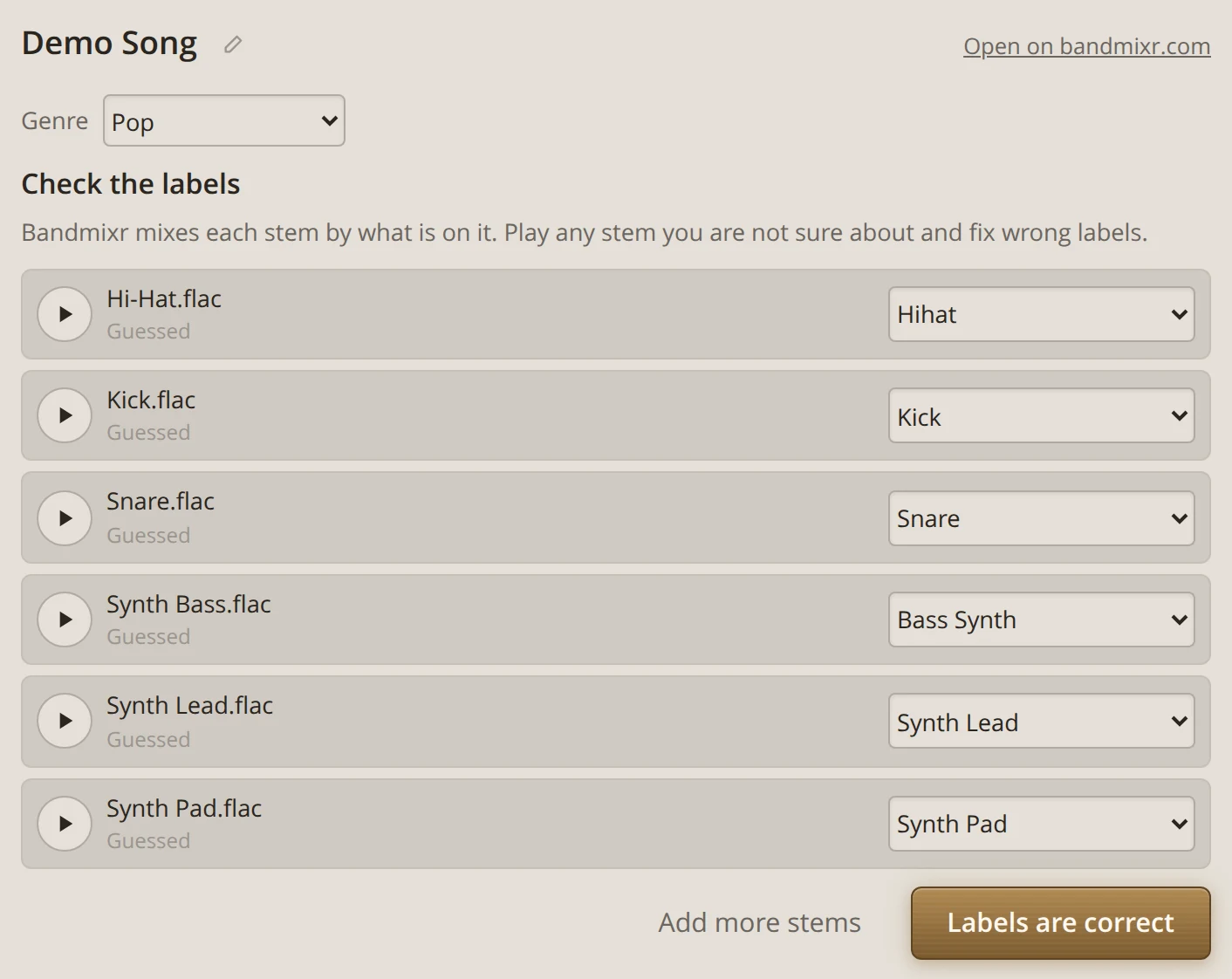
Bandmixrはファイル名から各ステムの中身を推測し、選んだラベルを表示します。各ステムがどうミックスされるかはラベルで決まるので、確認してください。「Gtr L」はギターと認識されますが、「Audio 07」はその他になります。バンドなら、まず次の点を見てください。
- ギター: ファイル名だけでは、クリーンか歪みかはほとんどわからないので、ギターのラベルはひとつずつ確認してください。クランチの効いたリズムギターを、クリーンと同じようにミックスするのは避けたいところです。
- ドラム: キック、スネア、ハイハット、タム、オーバーヘッド、ルームマイクは、それぞれ別の処理を受けます。キット全体が1本のステレオステムに入っているなら、ドラムバスにします。
- ボーカル: リードはリードボーカルに、ハーモニーとダブルはバッキングボーカルにします。
自信のないステムは再生してリストから正しいラベルを選ぶか、ChatGPTに「Gtrのファイル2つは歪んだギターで、Vox 2はバッキングボーカルです」と伝えてください。すべて合っていたら、ラベルは正しいですを押します。ラベルを確定できるのはあなただけなので、ミックスはこのタップを待ってから始まります。
そのあとドラフト、最終ミックス、マスターが自動で進み、スタジオに進み具合が表示されます。終わったら、オリジナル、ミックス、マスターを切り替えて、何が変わったかを聴いてください。
頼むだけでミックスを変える
聴いたら、バンドでミックスを聴き返すときのように話してください。「ベースを少し上げて、スネアのリバーブを減らして、2本目のギターをもっと右に、タンバリンはミュートして」。Bandmixrが変更を反映して、ミックスとマスターを作り直します。
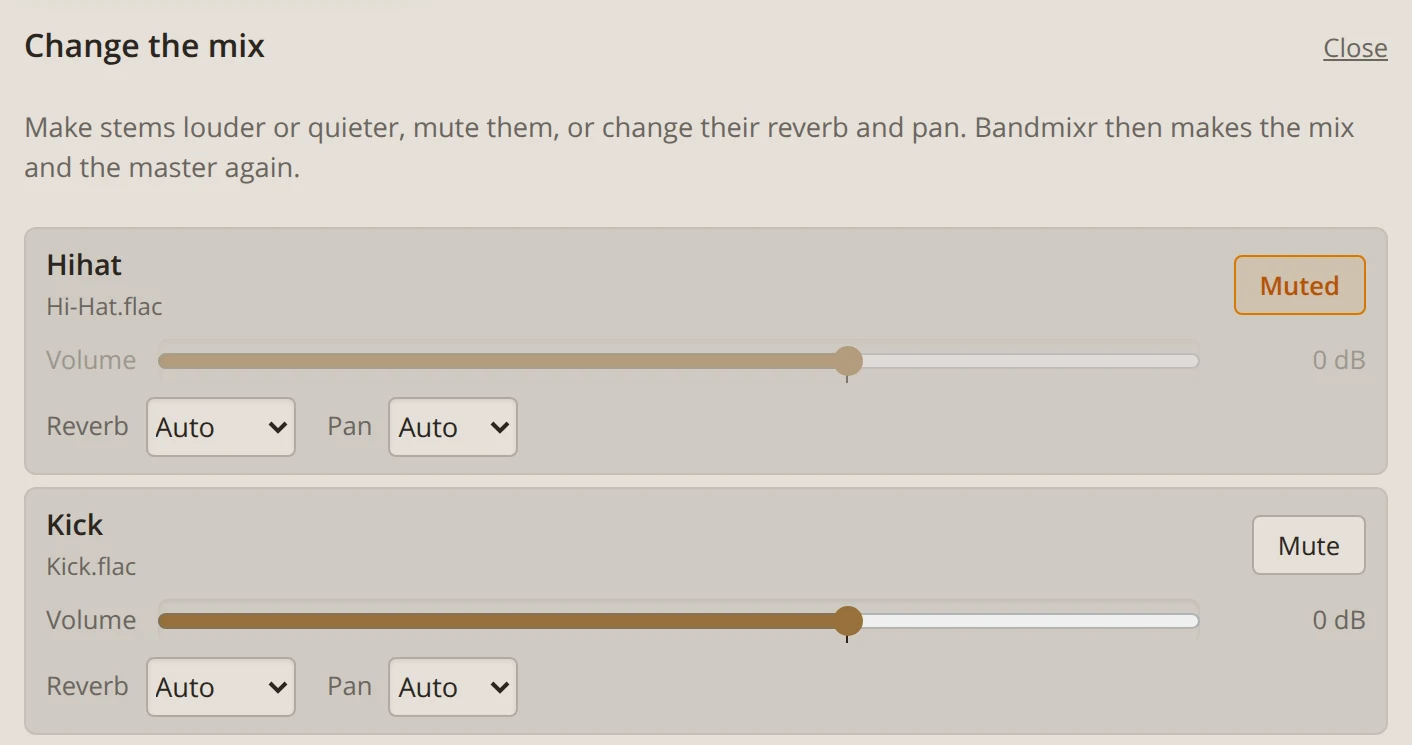
手で調整したいときは、スタジオでミックスを変更を押します。ステムごとに音量スライダー、ミュートボタン、リバーブとパンの設定があります。終わったら変更を反映を、Bandmixr独自のミックスに戻したいときはBandmixr のバランスに戻すを押してください。
新しいバージョンは、チャットで作った前のバージョンに置き換わります。すでにダウンロードしたファイルはそのまま残ります。
ダウンロードする前に、机の前以外の場所でも聴いてみてください。スタジオはスマートフォンのChatGPTアプリでも開くので、イヤホンでのチェックも車の中でのチェックも1分ずつで済みます。
ミックスとマスターをダウンロードする
ダウンロードはbandmixr.comで行います。スタジオのbandmixr.comでダウンロードを押すと曲のページが開き、そこでミックスとマスターをダウンロードできます。最初の1曲は無料です。
ChatGPTに見えるもの、見えないもの
ChatGPTに見えるのは、曲のタイトル、ステムのファイル名とラベル、ミックスの進み具合、チェックの数値です。スタジオがファイルをBandmixrに直接送るので、音声そのものがChatGPTに渡ることはありません。そしてBandmixrが、あなたの音楽をAIの学習に使うことはありません。
ChatGPTでミックスを始める
ChatGPTにBandmixrをインストールし、ミックスのチェックを頼んで曲をドロップしてください。ほかに頼めることはヘルプページに載っています。BandmixrはClaudeでも使えますし、ウェブサイトのほうが使いやすければ、すべてbandmixr.comでもできます。