Bandmixr ya es un plugin de ChatGPT. Lo instalas una vez y ChatGPT puede revisar tu canción, mezclar tus stems y masterizar el resultado. El estudio de Bandmixr se abre ahí mismo, en el chat, cada vez que hay algo que ver o escuchar: el informe, las subidas, la revisión de etiquetas y el reproductor.
Bandmixr trabaja con grabaciones que hiciste tú. Equilibra, procesa y masteriza tu audio.
Qué le aporta el plugin a ChatGPT
El plugin reparte el trabajo. Bandmixr hace la mezcla y el mastering. ChatGPT se encarga de hablar: crea tu canción, transmite lo que quieres cambiar y te explica los resultados con palabras sencillas.
Por ejemplo, pregunta «¿suena lo bastante fuerte para Spotify?» o «¿por qué mi mezcla suena sin cuerpo?», como se lo preguntarías a un amigo que mezcla. Cuando sepas lo que quieres, pídelo en el mismo chat.
Instala el plugin de Bandmixr en ChatGPT
- Abre Bandmixr en el directorio de plugins de ChatGPT y selecciona Instalar plugin. También puedes abrir Plugins en la barra lateral de ChatGPT y buscar Bandmixr.
- Empieza un chat nuevo y pide: «Revisa mi mezcla antes de que la publique». ChatGPT usa los plugins instalados por su cuenta cuando vienen al caso. Para asegurarte de que elija Bandmixr, empieza tu mensaje con @Bandmixr.
- Para revisar una canción no hace falta cuenta. Para mezclar stems y masterizar una canción entera, sí: cuando ChatGPT te pida conectar Bandmixr, inicias sesión en bandmixr.com y das acceso una sola vez.
Un hábito que conviene aprender pronto: suelta tus archivos en el estudio de Bandmixr, no en el cuadro de mensaje de ChatGPT. El estudio los envía directamente a Bandmixr. Un archivo adjunto a un mensaje del chat va a ChatGPT, y Bandmixr no puede usarlo.
Revisa tu mezcla en ChatGPT, sin cuenta
Pide a ChatGPT que revise tu mezcla y el estudio se abre con una zona para soltar archivos. Suelta ahí la canción terminada en WAV, AIFF, FLAC o MP3.
Bandmixr la mide en tu navegador: loudness, true peak, clipping, compatibilidad mono, fase, campo estéreo y el balance tonal en siete rangos de frecuencia, comparado con lanzamientos típicos de tu género. Cada resultado lleva un veredicto claro.
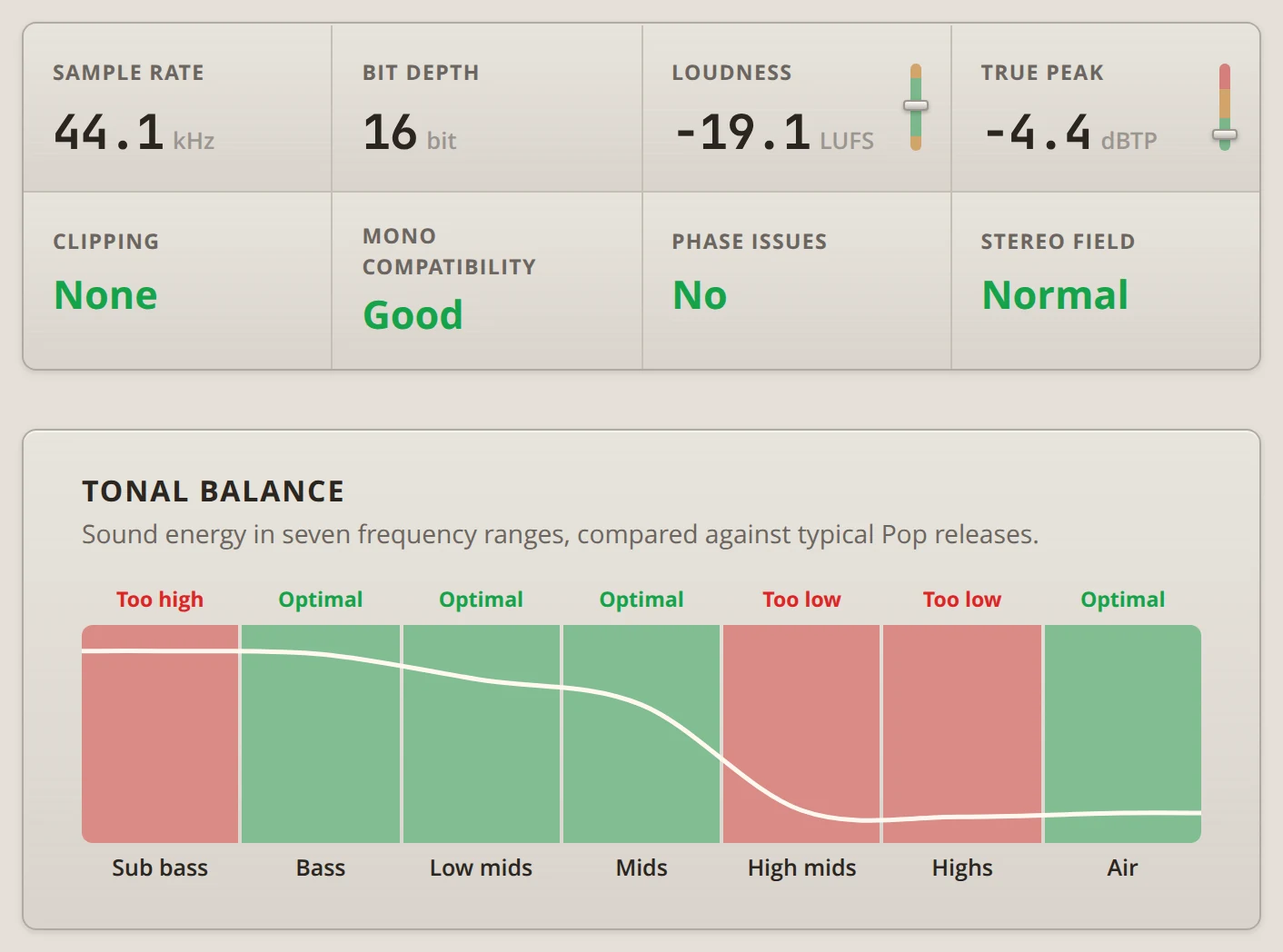
Así se lee el ejemplo de arriba. Con -19.1 LUFS, la mezcla de demostración suena mucho más baja que un lanzamiento, algo normal antes del mastering. El balance tonal dice más: demasiado subgrave y muy poco en los medios altos y los agudos. Al lado de otras canciones pop sonará retumbante y apagada.
El mastering sube el volumen y equilibra el balance tonal de toda la canción. Pero cuando el balance está muy desviado, la causa suele estar en uno o dos stems, como un bajo que retumba o una voz sin nada de aire. Una mezcla desde los stems lo corrige en el origen. Por qué la mezcla de tu banda suena embarrada repasa los sospechosos habituales.
La revisión también reproduce una vista previa masterizada de 30 segundos de la parte más fuerte de tu canción. Cambia entre Antes y Después para comparar. Solo ese fragmento va a Bandmixr. El resto de la canción se queda en tu dispositivo.
Masteriza una canción terminada
Para masterizar la canción entera, pulsa Obtener la canción completa en la vista previa, o pide: «Masteriza mi canción para Spotify». Este paso necesita tu cuenta de Bandmixr.
Bandmixr masteriza en tres estilos. Streaming conserva la mayor dinámica, Standard suena más fuerte y es la opción habitual, y Loud es para canciones que tienen que pegar lo más fuerte posible. Di cuál quieres y, si no te convence, pide otro más tarde: «Haz un master más fuerte». Elige el volumen de tu máster te ayuda a decidir.
Mezcla los stems de tu banda en ChatGPT
Cuéntale a ChatGPT qué canción es: «Mezcla mis stems. Es una canción de indie rock con batería, bajo, dos guitarras y voz». ChatGPT crea la canción con ese género, y el estudio se abre con una zona de subida. Ahí puedes cambiar el género.
Suelta todos los stems, exportados desde el inicio de la canción para que queden a tiempo. Cómo exportar stems muestra los ajustes para Logic, Ableton, FL Studio, Reaper y GarageBand. ¿Grabaste la banda en directo en una sola sala? Cada micro es un stem, y algo de sangrado entre ellos es normal. Cómo mezclar una grabación en directo explica qué esperar.
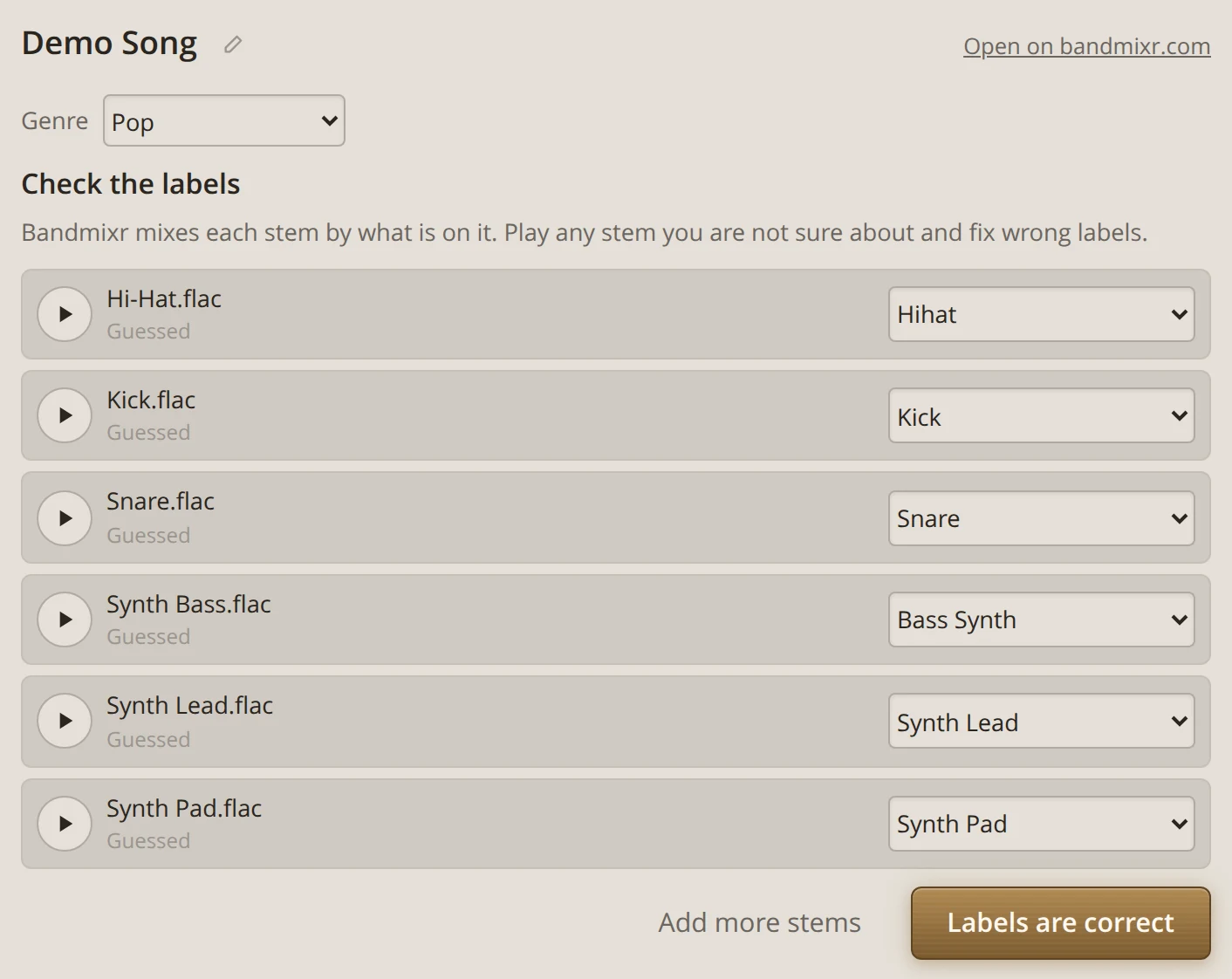
Bandmixr adivina qué hay en cada stem a partir del nombre del archivo y muestra la etiqueta que eligió. Las etiquetas deciden cómo se mezcla cada stem, así que revísalas. «Gtr L» se reconoce como guitarra, mientras que «Audio 07» acaba en Otros. En una banda, mira primero estas:
- Guitarras: el nombre de un archivo casi nunca dice si una guitarra está limpia o distorsionada, así que revisa cada etiqueta de guitarra. Una guitarra rítmica con crunch no debería mezclarse como una limpia.
- Batería: Bombo, Caja, Hi-hat, Toms, Overheads y Micros de sala reciben cada uno su propio tratamiento. Una batería entera en un solo stem estéreo va en Bus de batería.
- Voces: la principal en Voz principal, las armonías y los dobles en Coros.
Reproduce cualquier stem del que no estés seguro y elige la etiqueta correcta de la lista, o díselo a ChatGPT: «Los dos archivos Gtr son guitarras distorsionadas, y Vox 2 es un coro». Cuando todo esté bien, pulsa Las etiquetas son correctas. Solo tú puedes confirmar las etiquetas, así que la mezcla espera ese toque.
El borrador, la mezcla final y el master se hacen solos, y el estudio muestra el progreso. Cuando terminen, cambia entre Original, Mezcla y Master para oír qué cambió.
Cambia la mezcla con solo pedirlo
Escucha y luego coméntalo como lo harías al oír la mezcla con tu banda: «El bajo un poco más fuerte, menos reverb en la caja, la segunda guitarra más a la derecha, silencia la pandereta». Bandmixr vuelve a hacer la mezcla y el master con tus cambios.
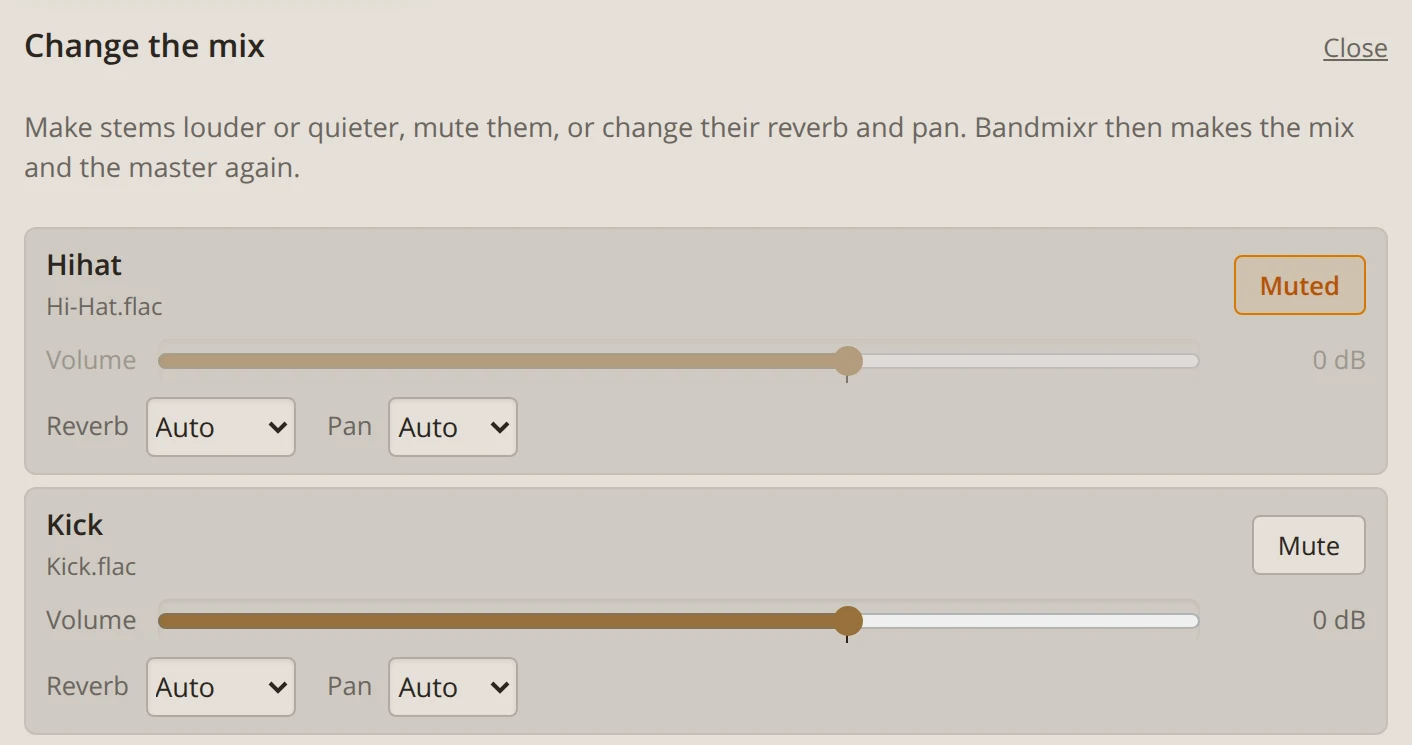
Para hacerlo a mano, pulsa Cambiar la mezcla en el estudio. Cada stem tiene un fader de volumen, un botón de mute y ajustes de reverb y pan. Pulsa Aplicar cambios cuando termines, o Volver al balance de Bandmixr para regresar a la mezcla propia de Bandmixr.
La nueva versión reemplaza a la anterior hecha en el chat. Los archivos que ya descargaste se quedan como están.
Antes de descargar, escucha en otro lugar que no sea tu escritorio. El estudio también se abre en la app de ChatGPT de tu teléfono, así que la prueba con auriculares y la prueba en el auto te llevan un minuto cada una.
Descarga tu mezcla y tu master
Las descargas se hacen en bandmixr.com. Descargar en bandmixr.com en el estudio abre la página de la canción, donde descargas la mezcla y el master. Tu primera canción es gratis.
Qué ve ChatGPT y qué no
ChatGPT ve los títulos de las canciones, los nombres de archivo y las etiquetas de los stems, el progreso de tus mezclas y los números de la revisión. Nunca recibe tu audio, porque el estudio envía tus archivos directamente a Bandmixr. Y Bandmixr nunca usa tu música para entrenar IA.
Empieza a mezclar en ChatGPT
Instala Bandmixr en ChatGPT, pídele que revise tu mezcla y suelta tu canción. La página de ayuda tiene más cosas que puedes pedir. Bandmixr también funciona en Claude, y todo funciona en bandmixr.com si prefieres la web.