Bandmixr jest teraz wtyczką w ChatGPT. Zainstaluj ją raz, a ChatGPT sprawdzi twój utwór, zmiksuje stemy i zmasteruje wynik. Studio Bandmixr otwiera się bezpośrednio w czacie, gdy tylko jest coś do zobaczenia albo usłyszenia: raport, przesyłanie plików, sprawdzanie etykiet i odtwarzacz.
Bandmixr pracuje na twoich własnych nagraniach. Wyrównuje proporcje, przetwarza twoje audio i je masteruje.
Co wtyczka daje ChatGPT
Wtyczka dzieli pracę. Bandmixr zajmuje się miksowaniem i masteringiem. ChatGPT zajmuje się rozmową: tworzy twój utwór, przekazuje, co chcesz zmienić, i wyjaśnia wyniki prostymi słowami.
Zapytaj na przykład: „Czy to jest wystarczająco głośne na Spotify?” albo „Dlaczego mój miks brzmi tak cienko?”, tak jak pyta się znajomego, który miksuje. Gdy już wiesz, czego chcesz, poproś o to w tym samym czacie.
Zainstaluj wtyczkę Bandmixr w ChatGPT
- Otwórz Bandmixr w katalogu wtyczek ChatGPT i wybierz Zainstaluj wtyczkę. Możesz też otworzyć Wtyczki na pasku bocznym ChatGPT i wyszukać Bandmixr.
- Rozpocznij nowy czat i poproś: „Sprawdź mój miks, zanim go wydam.” ChatGPT sam korzysta z zainstalowanych wtyczek, gdy pasują do prośby. Żeby mieć pewność, że wybierze Bandmixr, zacznij wiadomość od @Bandmixr.
- Do sprawdzenia utworu nie potrzebujesz konta. Do miksowania stemów i masteringu całego utworu już tak: gdy ChatGPT poprosi o połączenie Bandmixr, logujesz się na bandmixr.com i raz zezwalasz na dostęp.
Jeden nawyk warto wyrobić sobie od razu: upuszczaj pliki w studiu Bandmixr, a nie w polu wiadomości ChatGPT. Studio wysyła je bezpośrednio do Bandmixr. Plik dołączony do wiadomości w czacie trafia za to do ChatGPT, a Bandmixr nie może go użyć.
Sprawdź swój miks w ChatGPT bez konta
Poproś ChatGPT o sprawdzenie miksu, a studio otworzy się z polem do upuszczenia pliku. Upuść tam gotowy utwór w formacie WAV, AIFF, FLAC lub MP3.
Bandmixr mierzy go w twojej przeglądarce: loudness, true peak, clipping, zgodność mono, fazę, pole stereo i balans tonalny w siedmiu zakresach częstotliwości, w porównaniu z typowymi wydaniami w twoim gatunku. Każdy wynik dostaje jasny werdykt.
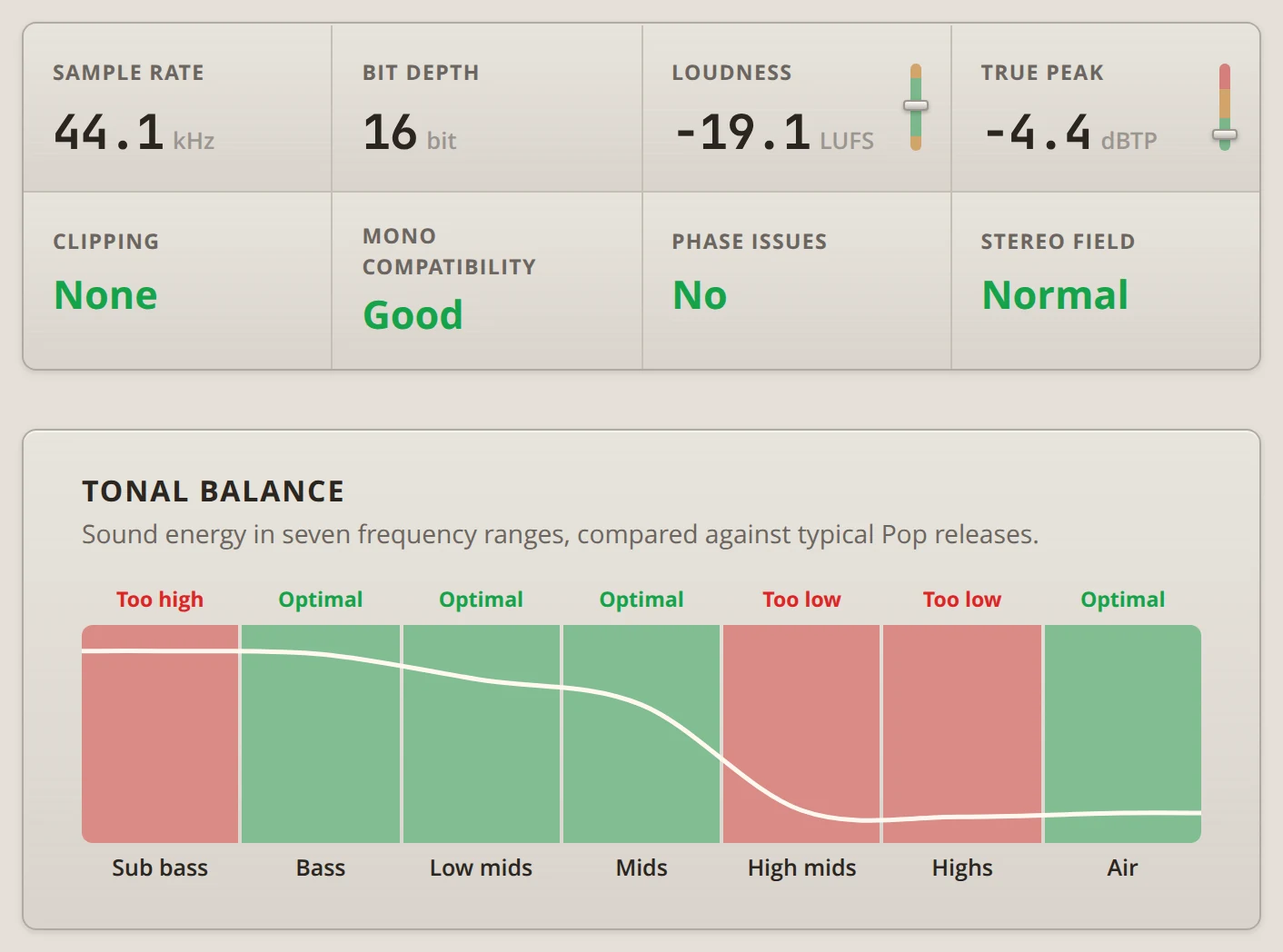
Oto jak odczytać powyższy przykład. Przy -19,1 LUFS miks demo jest dużo cichszy niż wydany utwór, co przed masteringiem jest normalne. Balans tonalny mówi więcej: za dużo subbasu, za mało wysokich średnich i wysokich. Obok innych popowych utworów zabrzmi dudniąco i matowo.
Mastering podnosi głośność i wyrównuje balans tonalny całego utworu. Ale gdy balans jest mocno rozjechany, przyczyna zwykle tkwi w jednym czy dwóch stemach, na przykład w basie, który dudni, albo w wokalu bez krzty powietrza. Miks ze stemów naprawia to u źródła. Dlaczego miks twojego zespołu brzmi mulasto i amatorsko omawia typowych winowajców.
Sprawdzenie odtwarza też 30-sekundowy podgląd po masteringu z najgłośniejszej części utworu. Przełączaj między Przed i Po, żeby porównać. Do Bandmixr trafia tylko ten fragment. Reszta utworu zostaje na twoim urządzeniu.
Zmasteruj gotowy utwór
Żeby zmasterować cały utwór, naciśnij w podglądzie Zrób cały utwór albo poproś: „Zmasteruj mój utwór pod Spotify.” Ten krok wymaga twojego konta Bandmixr.
Bandmixr masteruje w trzech stylach. Streaming zachowuje najwięcej dynamiki, Standard jest głośniejszy i to najczęstszy wybór, a Loud jest dla utworów, które mają uderzyć jak najmocniej. Wskaż styl, który chcesz, a jeśli nie będzie pasował, poproś później o inny: „Zrób głośniejszy master.” Jaką głośność mastera wybrać pomoże ci zdecydować.
Zmiksuj stemy swojego zespołu w ChatGPT
Napisz do ChatGPT, co to za utwór: „Zmiksuj moje stemy. To indie rockowy utwór z perkusją, basem, dwiema gitarami i wokalem.” ChatGPT tworzy utwór z tym gatunkiem, a studio otwiera się z polem do przesyłania. Tam możesz zmienić gatunek.
Upuść wszystkie stemy, wyeksportowane od początku utworu, żeby zostały równo w czasie. Jak wyeksportować stemy w Logic, Ableton, FL Studio, Reaper i GarageBand pokazuje ustawienia dla każdego z tych programów. Masz nagranie całego zespołu na żywo w jednym pomieszczeniu? Każdy mikrofon to osobny stem, a trochę przesłuchu między nimi to norma. Jak zmiksować nagranie zespołu na żywo: przesłuch, faza i hałas publiczności wyjaśnia, czego się spodziewać.
Bandmixr zgaduje na podstawie nazwy pliku, co jest na każdym stemie, i pokazuje wybraną etykietę. Etykiety decydują o tym, jak każdy stem zostanie zmiksowany, więc je sprawdź. „Gtr L” zostaje rozpoznany jako gitara, a „Audio 07” dostaje etykietę „Inne”. W zespole najpierw sprawdź te:
- Gitary: nazwa pliku rzadko mówi, czy gitara jest czysta, czy przesterowana, więc sprawdź każdą etykietę gitary. Gitara rytmiczna z crunchem nie powinna być miksowana jak czysta.
- Perkusja: „Kick”, „Snare”, „Hi-hat”, „Tomy”, „Overheady” i „Mikrofony room” dostają osobną obróbkę. Cały zestaw na jednym stemie stereo idzie na „Bus perkusji”.
- Wokale: główny na „Wokal główny”, harmonie i duble na „Wokal wspierający”.
Odsłuchaj każdy stem, co do którego masz wątpliwości, i wybierz właściwą etykietę z listy albo napisz do ChatGPT: „Oba pliki Gtr to przesterowane gitary, a Vox 2 to wokal wspierający.” Gdy wszystko się zgadza, naciśnij Etykiety są poprawne. Tylko ty możesz potwierdzić etykiety, więc miks czeka na to kliknięcie.
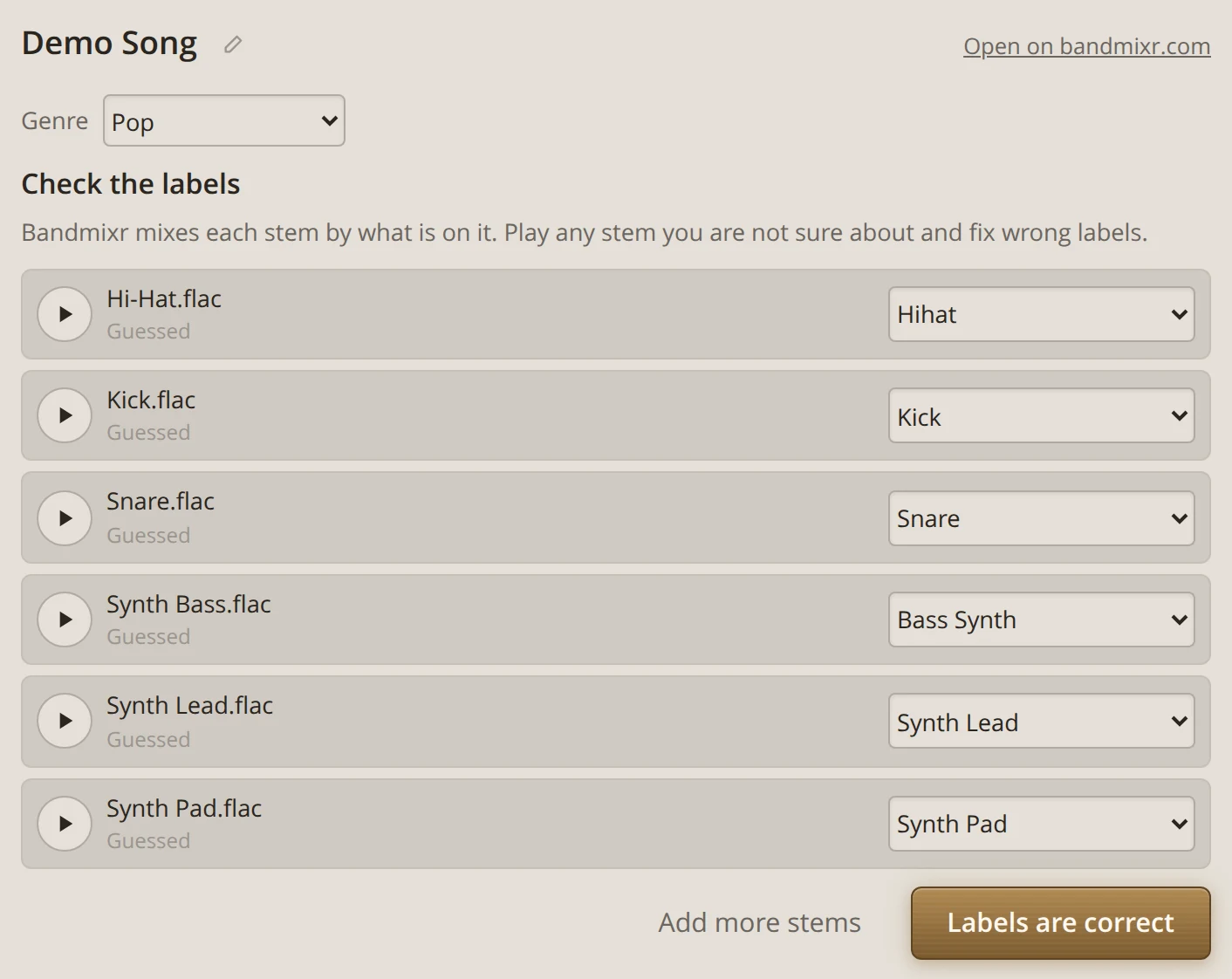
Szkic, finalny miks i master robią się potem same, a studio pokazuje postęp. Gdy będą gotowe, przełączaj między Oryginał, Miks i Master, żeby usłyszeć, co się zmieniło.
Zmień miks, po prostu prosząc
Posłuchaj, a potem omów to tak jak przy wspólnym odsłuchu z zespołem: „Bas trochę głośniej, mniej pogłosu na werblu, druga gitara bardziej w prawo, wycisz tamburyn.” Bandmixr robi miks i master od nowa z twoimi zmianami.
Żeby zrobić to ręcznie, naciśnij w studiu Zmień miks. Każdy stem dostaje suwak głośności, przycisk Mute oraz ustawienia pogłosu i panoramy. Naciśnij Zastosuj zmiany, gdy skończysz, albo Wróć do balansu Bandmixr, żeby wrócić do własnego miksu Bandmixr.
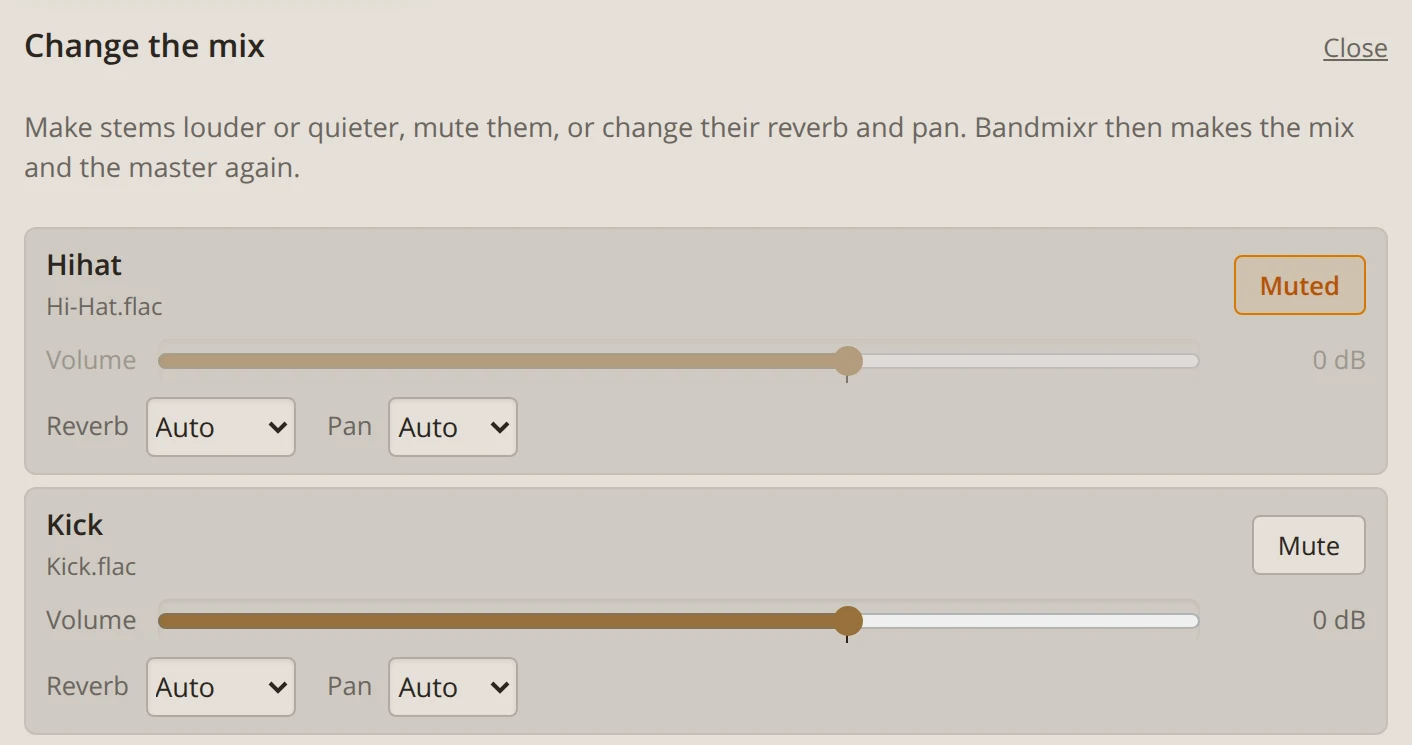
Nowa wersja zastępuje poprzednią, zrobioną w czacie. Już pobrane pliki zostają bez zmian.
Zanim pobierzesz, posłuchaj gdzieś poza biurkiem. Studio otwiera się też w aplikacji ChatGPT na telefonie, więc test na słuchawkach dousznych i test w samochodzie zajmują po minucie.
Pobierz swój miks i master
Pobieranie odbywa się na bandmixr.com. Pobierz w bandmixr.com w studiu otwiera stronę utworu, gdzie pobierasz miks i master. Pierwszy utwór jest za darmo.
Co widzi ChatGPT, a czego nie
ChatGPT widzi tytuły utworów, nazwy plików i etykiety stemów, postęp twoich miksów i liczby ze sprawdzenia. Nigdy nie dostaje twojego audio, bo studio wysyła pliki bezpośrednio do Bandmixr. A Bandmixr nigdy nie używa twojej muzyki do trenowania AI.
Zacznij miksować w ChatGPT
Zainstaluj Bandmixr w ChatGPT, poproś o sprawdzenie miksu i upuść swój utwór. Na stronie pomocy znajdziesz więcej rzeczy, o które możesz poprosić. Bandmixr działa też w Claude, a wszystko działa również na bandmixr.com, jeśli wolisz stronę.