
Claude에서 AI 믹싱하기: 내 곡을 믹스하고 마스터링하는 법
Bandmixr는 AI 믹싱·마스터링 서비스인데, 이제 Claude 안에서도 쓸 수 있어요. 연결하면 Claude가 채팅 안에서 바로 Bandmixr 스튜디오를 열어요. 완성된 곡을 끌어다 놓으면 체크할 수 있고, 스템을 업로드하면 믹스와 마스터를 받을 수 있어요. 들어 본 뒤에는 바꿀 점을 Claude에게 말하면 돼요.
Bandmixr는 직접 녹음한 음원을 다뤄요. 오디오의 밸런스를 잡고, 처리하고, 마스터링해요.
Claude 안에서 믹스하는 이유
대부분의 사람은 어떤 노브가 그 일을 하는지 알기 훨씬 전부터 자기 믹스에 뭐가 필요한지 말할 수 있어요. Claude에서는 그 한마디면 충분해요. “보컬 조금 더 크게”라고 하면 보컬이 올라가고, “애드리브 리버브 줄여 줘”라고 하면 애드리브가 더 드라이해져요. 체크, 믹스, 마스터가 한 대화 안에 있으니 버전을 비교하려고 앱을 바꿀 일이 없어요.
Bandmixr를 Claude에 연결하기
- Claude 디렉터리의 Bandmixr를 열어 연결하세요.
- 새 채팅에서 “발매 전에 내 믹스 체크해 줘”라고 요청하세요. Claude가 Bandmixr 도구를 처음 쓸 때 권한을 물어봐요.
- 곡 체크에는 계정이 필요 없어요. 스템 믹스나 곡 전체 마스터링처럼 계정이 필요한 걸 요청하면 Claude가 Bandmixr 계정을 연결해 달라고 해요. bandmixr.com에서 로그인하고 한 번만 접근을 허용하면 돼요.
곡이나 스템은 WAV, AIFF, FLAC, MP3 중 어떤 것이든 괜찮아요. 무엇을 고를지는 WAV, FLAC, MP3 중 무엇을 써야 할까?에서 설명해요.
계정 없이 Claude에서 믹스 체크하기
Claude에게 믹스 체크를 요청하면 파일을 끌어다 놓는 영역과 함께 스튜디오가 열려요. 완성된 곡을 끌어다 놓으세요.
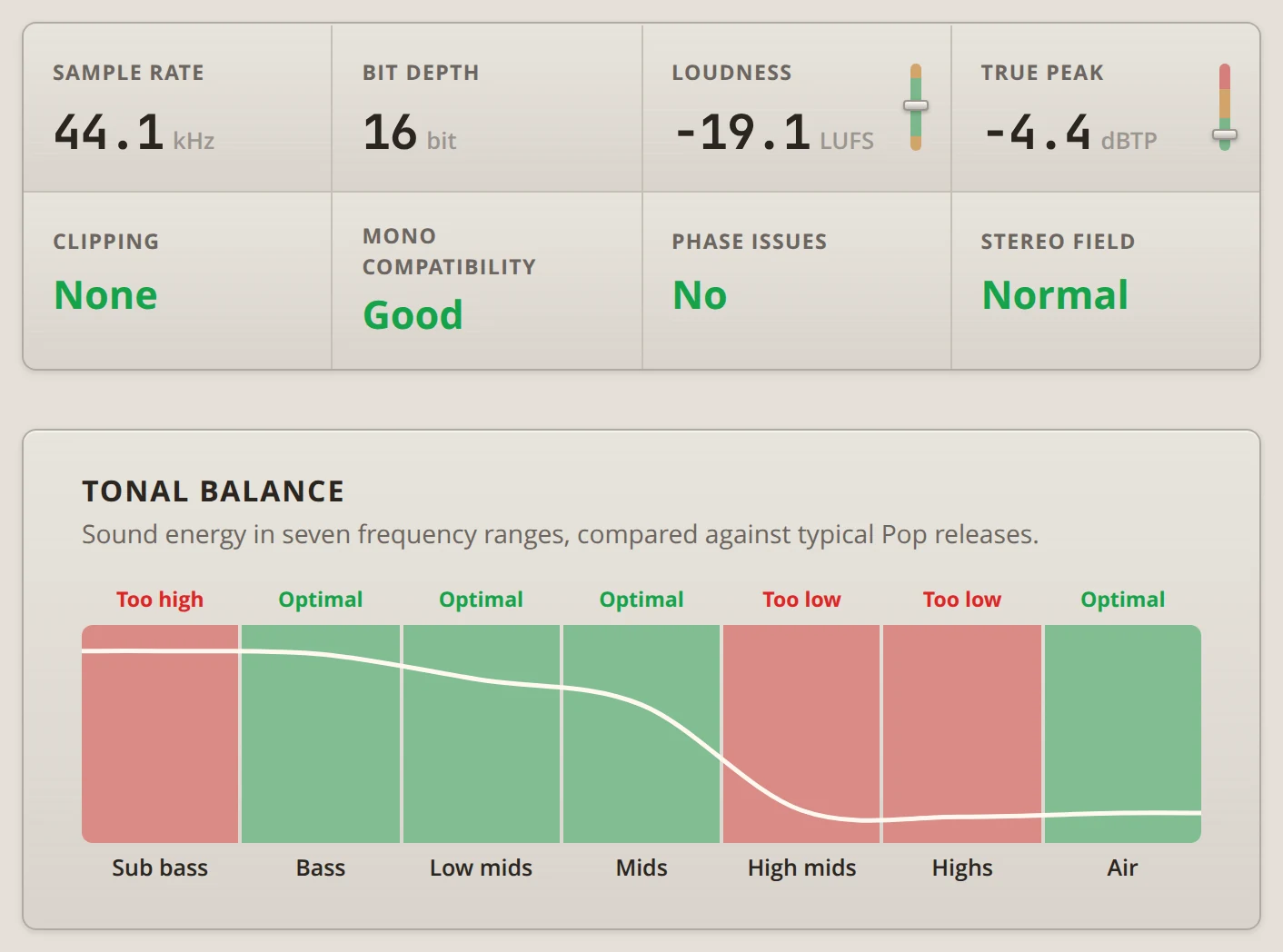
Bandmixr는 브라우저 안에서 곡을 측정해요. 라우드니스, 트루 피크, 클리핑, 모노 호환성, 위상, 스테레오 필드, 그리고 일곱 개 주파수 대역의 음색 밸런스를 같은 장르의 일반적인 발매곡과 비교해요. 결과마다 알기 쉬운 판정이 붙어서 어디를 손봐야 하는지 바로 보여요.
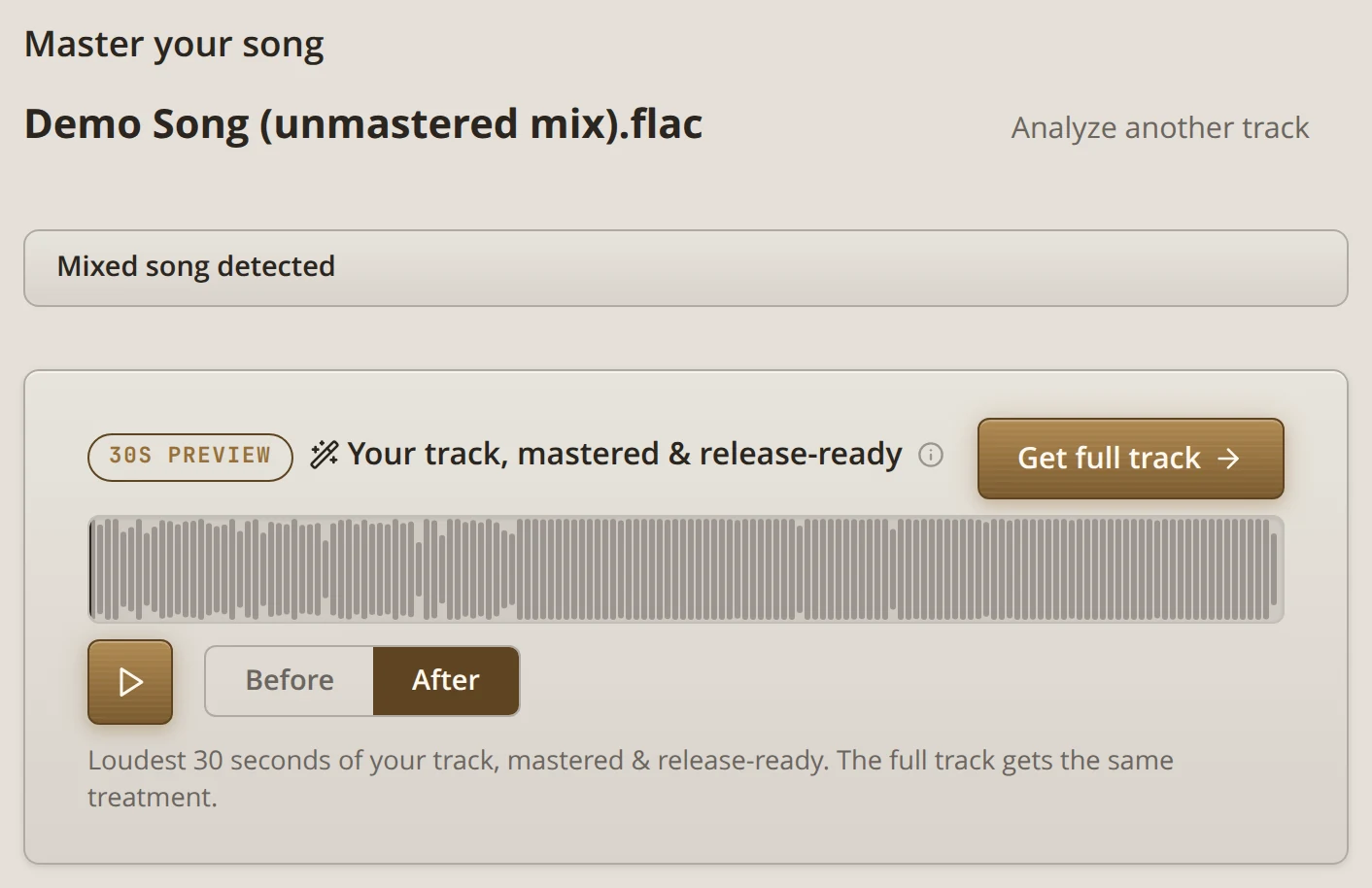
그다음에는 곡에서 가장 큰 부분으로 만든 30초 마스터링 프리뷰를 들을 수 있어요. 원본과 처리 후를 전환하며 비교해 보세요. Bandmixr로는 이 30초 분량만 전송되고, 곡의 나머지는 사용 중인 기기에 남아요. 같은 체크를 웹사이트에서는 무료 Mix Analyzer로 쓸 수 있어요.
곡 전체 마스터링하기
곡 전체를 마스터링하려면 곡 전체 받기를 누르거나 “Spotify용으로 내 곡 마스터링해 줘”라고 요청하세요. 이 단계에는 Bandmixr 계정이 필요해요.
원하는 스타일을 말해 주세요. Streaming은 다이내믹스를 가장 많이 살리고, Standard는 그보다 크고 가장 흔히 고르는 스타일이며, Loud는 최대한 세게 때려야 하는 곡을 위한 스타일이에요. 고르기 어렵다면 마스터 라우드니스 정하기가 도움이 되고, 나중에 다른 스타일을 요청할 수도 있어요. “더 큰 마스터 만들어 줘.”
Claude에서 스템 믹스하기: 비트와 내 보컬
어떤 곡인지 Claude에게 말해 주세요. “내 스템 믹스해 줘. 트랩 비트에 내 보컬이 들어간 곡이야.” Claude가 말한 장르로 곡을 만들고, 업로드 상자가 있는 스튜디오가 열려요. 장르는 거기서 바꿀 수 있어요.
비트와 모든 보컬 스템을 끌어다 놓으세요. 리드, 더블, 애드리브까지요. 타이밍이 어긋나지 않도록 모든 스템을 곡의 맨 처음부터 내보내세요. 어떻게 나눌지 잘 모르겠다면 믹싱할 때 스템은 몇 개가 적당할까?가 도움이 돼요.
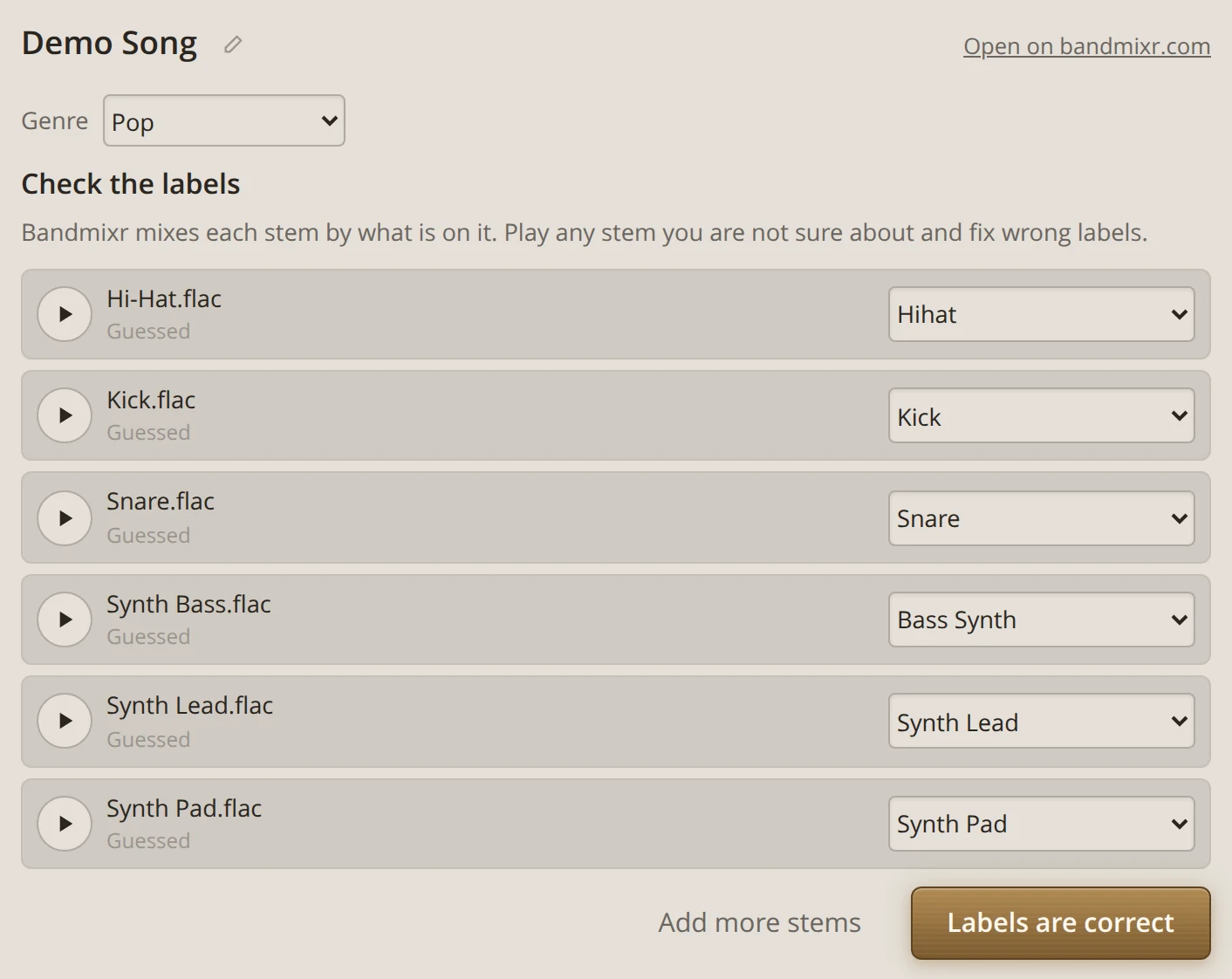
Bandmixr는 각 스템에 뭐가 들어 있는지 추측해서 고른 라벨을 보여 줘요. 라벨에 따라 각 스템이 믹스되는 방식이 정해지니 꼭 확인하세요.
- 확실하지 않은 스템은 재생해 보고 목록에서 맞는 라벨을 고르세요.
- 아니면 Claude에게 평소 말투로 알려 주세요. “Take 3이 리드 보컬이고, Dbl 파일 두 개는 더블이야.”
- 랩 곡이라면 메인 테이크는 랩 보컬이나 리드 보컬로, 더블과 애드리브, 훅 레이어는 백킹 보컬로 지정하세요. 완성된 비트는 인스트루멘탈 / 비트로 지정해요. 비트는 프로듀서가 만든 그대로 유지되고, 보컬이 그 주위로 믹스돼요.
모두 맞으면 라벨이 맞아요를 누르세요. 라벨은 본인만 확정할 수 있어서 믹스는 이 탭을 기다려요.
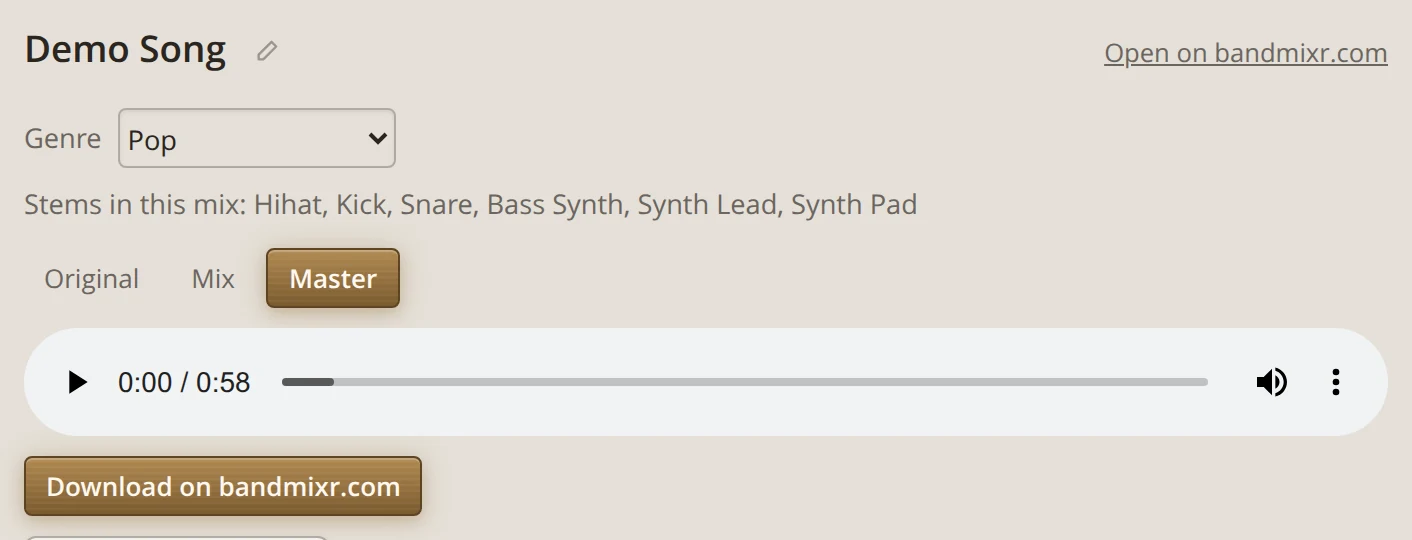
그러면 드래프트, 최종 믹스, 마스터가 알아서 진행되고 스튜디오에 진행 상황이 표시돼요. 다 끝나면 원본, 믹스, 마스터를 전환하며 무엇이 바뀌었는지 들어 보세요. 좋은 믹스가 비트와 보컬로 무엇을 하는지는 구매한 비트에 보컬 믹싱하는 법에서 설명해요.
말로 요청해서 믹스 바꾸기
들어 본 다음, 엔지니어에게 말하듯이 무엇이 달라져야 하는지 말해 주세요. “보컬 조금 더 크게, 애드리브 리버브 줄이고, 셰이커는 뮤트해 줘.” Bandmixr가 변경 사항을 반영해 믹스와 마스터를 다시 만들어요.
직접 조정하고 싶다면 스튜디오에서 믹스 바꾸기를 누르세요. 스템마다 볼륨 슬라이더, 뮤트 버튼, 리버브와 팬 설정이 있어요. 다 됐으면 변경 사항 적용을, Bandmixr 자체 믹스로 돌아가려면 Bandmixr 밸런스로 되돌리기를 누르세요.
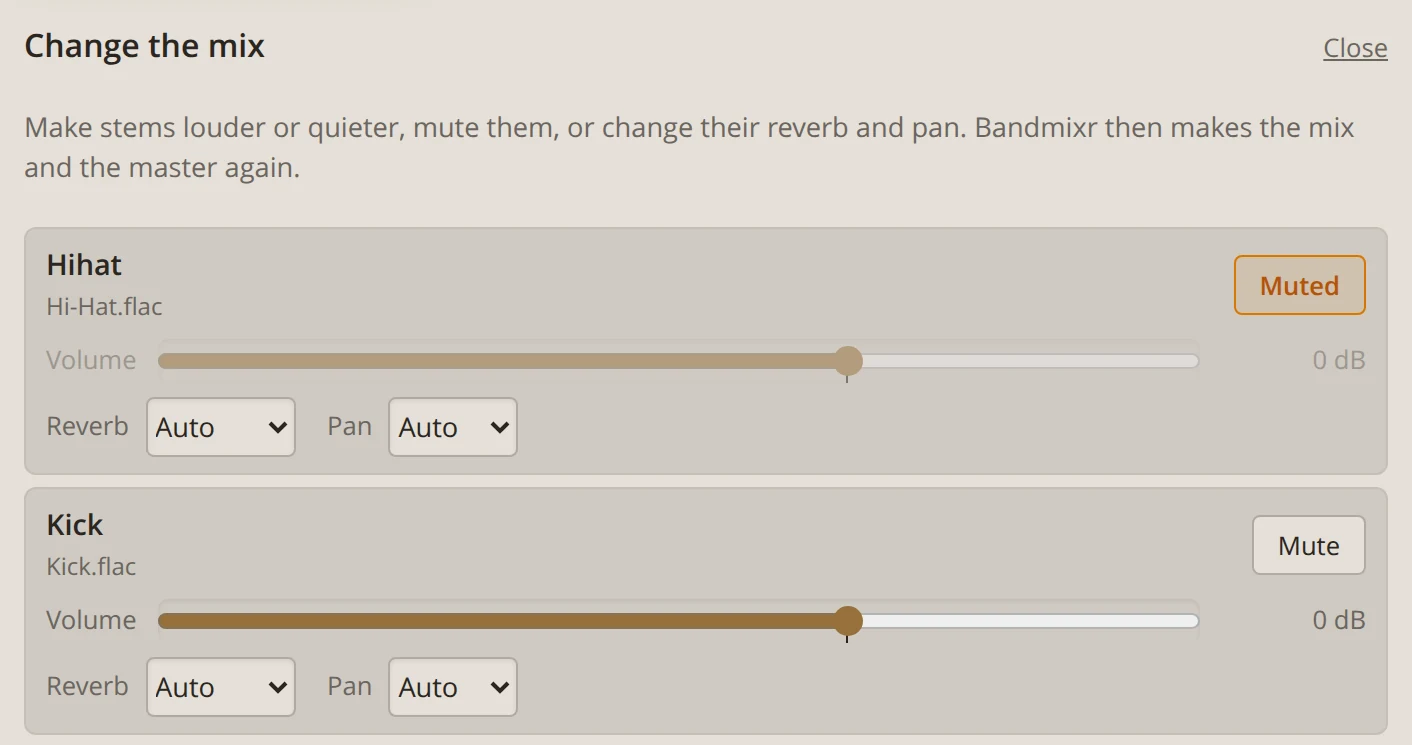
새 버전은 채팅에서 만든 이전 버전을 대체해요. 이미 다운로드한 파일은 그대로 남아요.
믹스와 마스터 다운로드하기
다운로드는 bandmixr.com에서 해요. 스튜디오에서 bandmixr.com에서 다운로드를 누르면 곡 페이지가 열리고, 거기서 믹스와 마스터를 다운로드할 수 있어요.
Claude가 보는 것과 보지 않는 것
Claude는 곡 제목, 스템 파일 이름과 라벨, 믹스 진행 상황, 체크 측정값을 봐요. 오디오는 절대 받지 않아요. 스튜디오가 파일을 Bandmixr로 바로 보내요.
Claude에서 믹싱 시작하기
Claude에서 Bandmixr를 열고 믹스 체크를 요청한 다음 곡을 끌어다 놓으세요. 더 요청할 수 있는 것들은 도움말 페이지에 있어요. 웹사이트가 더 편하다면 체크, 믹스, 마스터 모두 bandmixr.com에서도 할 수 있어요.